浏览器是我们最常使用的工具之一,在使用Windows10操作系统的过程中。有时我们可能需要更换默认浏览器,然而、以便更好地满足自己的需求。帮助您设置Win10电脑的默认浏览器、让您的上网体验更加顺畅,本文将为您提供一些简单的步骤。
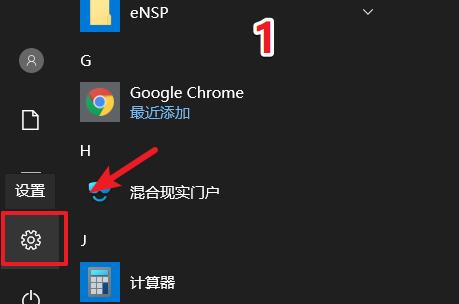
打开系统设置
首先需要打开系统设置,要更改默认浏览器。点击任务栏上的“开始”然后选择,按钮“设置”即可进入系统设置页面,图标。
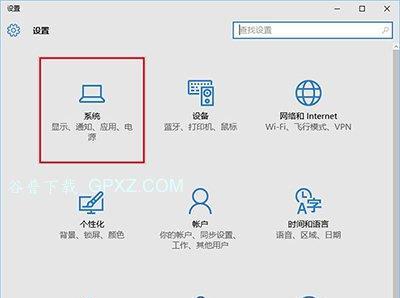
选择“应用”选项
您可以看到各种选项,在系统设置页面中。请点击“应用”即可进入应用程序设置页面,选项。
点击“默认应用”
您会看到一个菜单栏、在应用程序设置页面中,其中包含了不同的应用程序选项。请点击“默认应用”继续进行下一步、。
找到“Web浏览器”选项
您会看到一个列表、在默认应用页面中,包含了各种不同的默认应用选项。请找到“Web浏览器”并点击它,选项。
选择您喜欢的浏览器
在点击“Web浏览器”其中列出了您电脑中已安装的浏览器,选项后、您会看到一个弹出窗口。请选择您想要设置为默认浏览器的选项。

确认选择
点击窗口底部的,选择完您喜欢的浏览器后“确定”以确认您的选择,按钮。
重启电脑
有时,更改默认浏览器的设置需要重新启动电脑才能生效。在进行下一步之前、所以、建议您重启一下电脑。
打开您的新默认浏览器
找到并打开您刚刚设置为默认浏览器的应用程序,重新启动电脑后。您现在应该能够使用新的默认浏览器来上网了。
浏览器提示
有些浏览器在首次运行时可能会提示您是否将其设置为默认浏览器。只需按照浏览器的指示操作即可,如果出现这种情况。
更改默认浏览器时的注意事项
请注意,更改默认浏览器可能会影响您在其他应用程序中打开链接的方式。并在使用其他应用程序时进行测试,确保选择适合您需求的浏览器。
重新更改默认浏览器
您可以按照以上步骤再次更改默认浏览器的设置,或者想要尝试其他浏览器,如果您不满意您的新默认浏览器。
解决常见问题
并确保您的系统和浏览器都是最新版本,请尝试重新启动电脑,如果在更改默认浏览器时遇到任何问题。
定期更新浏览器
都应该定期更新以获得最新的功能和安全性,无论您选择哪个浏览器作为默认浏览器。
与其他设备同步
以便您可以在多个设备之间共享书签和设置等,建议您将其与Win10电脑同步,如果您在其他设备上也使用同一浏览器。
享受新的上网体验
您现在已经成功更改了Win10电脑的默认浏览器,通过简单的设置步骤。并发现更多有趣的互联网资源,希望您可以享受到新的上网体验。
您可以轻松地设置Win10电脑的默认浏览器、通过以上简单的步骤。以获得更好的上网体验,并定期更新,选择适合自己需求的浏览器。不要忘记将浏览器与其他设备同步,同时、以便您可以在不同设备上享受一致的互联网体验。


