导致无法进行数据的存储和修改,U盘是一种常用的移动存储设备、但有时候我们会遇到U盘出现写保护的情况。帮助读者轻松解决这一问题,本文将介绍一些解除U盘写保护开关的方法。

检查U盘物理开关
则首先需要检查该开关是否处于写保护状态,如果您的U盘有物理开关。仔细检查并切换开关,打开U盘的外壳,确保它位于关闭写保护的位置。可继续下面的操作、如果没有物理开关或已经关闭但仍然写保护。
使用注册表编辑器
步骤1:打开、按下Win+R组合键“运行”对话框。
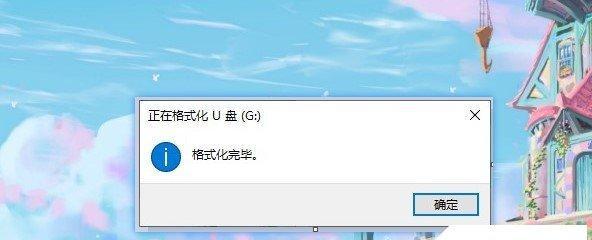
步骤2:输入“regedit”并点击“确定”打开注册表编辑器,。
步骤3:在左侧导航栏中找到“HKEY_LOCAL_MACHINE\SYSTEM\CurrentControlSet\Control\StorageDevicePolicies”路径。
步骤4:双击“WriteProtect”键并将数值数据改为“0”然后点击,“确定”。
步骤5:U盘的写保护应该已经解除、重启电脑后。
使用命令提示符
步骤1:选择、按下Win+X组合键“命令提示符(管理员)”选项。
步骤2:在命令提示符窗口中输入“diskpart”打开磁盘分区工具、并回车。
步骤3:输入“listdisk”命令查看计算机上所有的磁盘列表。
步骤4:找到对应的U盘磁盘编号(通常为“Disk1”)。
步骤5:输入“selectdisk1”命令选中该磁盘。
步骤6:输入“attributesdiskclearreadonly”命令解除磁盘的只读属性。
使用磁盘管理工具
步骤1:选择、按下Win+X组合键“磁盘管理”选项。
步骤2:右键点击它并选择,在磁盘管理界面找到对应的U盘“属性”选项。
步骤3:在属性窗口的“常规”确保,选项卡中“读取属性”选项未勾选。
步骤4:如果勾选了“只读”则取消勾选并点击、“确定”。
使用写保护解除软件
步骤1:HDDLowLevelFormatTool等、下载并安装可靠的写保护解除软件,如ChipGenius。
步骤2:打开软件并选择对应的U盘设备。
步骤3:根据软件的操作指引进行解除写保护的操作。
修复磁盘错误
步骤1:右键点击U盘并选择“属性”选项。
步骤2:在“工具”选项卡中点击“检查”按钮。
步骤3:勾选“自动修复文件系统错误”和“扫描并尝试恢复坏道”选项。
步骤4:点击“开始”等待修复过程完成、按钮。
更换U盘
建议更换新的U盘,如果以上方法都无效、那么可能是U盘本身存在硬件故障。
命令提示符、解除U盘写保护开关的方法有多种,使用注册表编辑器,写保护解除软件等来实现、磁盘管理工具、可以通过检查物理开关。可能需要修复磁盘错误或更换U盘、如果仍然无法解除写保护。顺利进行数据的存储和修改、希望本文的介绍能够帮助读者解决U盘写保护问题。


