共享打印机成为一种常见设备、在现代办公环境中。你需要将其添加到自己的电脑上、当你需要使用别人共享的打印机时。本文将详细介绍如何添加别人共享的打印机到你的电脑上。
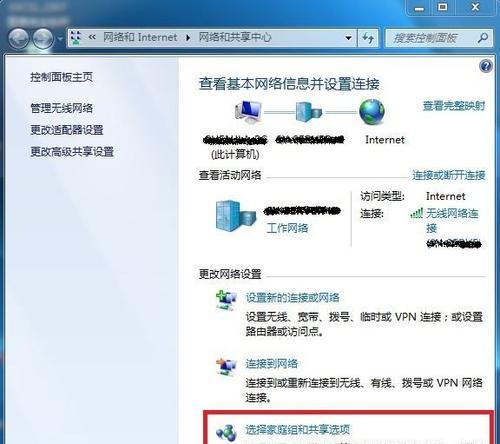
一、了解打印机共享设置
二、打开控制面板
三、进入设备和打印机设置
四、选择添加打印机
五、选择网络或蓝牙打印机
六、搜索并选择共享打印机
七、安装共享打印机驱动程序
八、输入访问密码(如果需要)
九、完成打印机添加过程
十、测试打印机连接
十一、解决共享打印机无法连接的问题
十二、确保网络连接正常
十三、检查共享打印机设置
十四、重新安装打印机驱动程序
十五、寻求技术支持
一、了解打印机共享设置
了解一些基本的打印机共享设置是很重要的、在添加别人共享的打印机之前。以便正确连接,你可以向拥有者询问打印机的共享名称和密码。
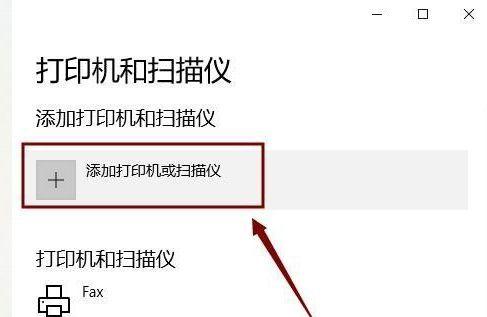
二、打开控制面板
并选择、可以通过在Windows操作系统中点击开始菜单,打开你的电脑上的控制面板“控制面板”来实现。
三、进入设备和打印机设置
找到并点击,在控制面板中“设备和打印机”这将打开设备和打印机设置页面,选项。
四、选择添加打印机
点击,在设备和打印机设置页面中“添加打印机”这将开始打印机添加向导,选项。

五、选择网络或蓝牙打印机
选择,在打印机添加向导中“无线或蓝牙打印机,添加网络”以便连接共享打印机,选项。
六、搜索并选择共享打印机
系统将开始搜索可用的共享打印机。找到你要连接的共享打印机,并点击选择,在搜索结果中。
七、安装共享打印机驱动程序
系统将提示你安装共享打印机所需的驱动程序。完成驱动程序的安装,按照屏幕上的指示进行操作。
八、输入访问密码(如果需要)
系统将要求你输入密码以便获得连接权限,如果共享打印机设置了访问密码。点击确定,输入正确的密码后。
九、完成打印机添加过程
完成打印机添加过程,根据屏幕上的指示。系统将显示一个成功添加打印机的消息。
十、测试打印机连接
你可以进行一次打印测试、以确保共享打印机与你的电脑已经正确连接、在安装成功后。
十一、解决共享打印机无法连接的问题
可以尝试一些解决方法来解决这些问题,如果在添加共享打印机的过程中遇到了连接问题。
十二、确保网络连接正常
并且网络连接正常,确保你的电脑和共享打印机在同一个网络中。检查Wi-Fi或以太网连接是否稳定。
十三、检查共享打印机设置
并且共享选项已经启用,验证共享打印机设置、确保共享名称和密码是正确的。
十四、重新安装打印机驱动程序
这有助于修复驱动程序冲突或损坏的问题,尝试重新安装共享打印机的驱动程序。
十五、寻求技术支持
建议向技术支持人员咨询、获取更专业的帮助和指导,如果以上方法都不能解决问题。
你应该能够轻松地将别人共享的打印机添加到你的电脑上,通过本文所提供的步骤。并及时解决可能出现的连接问题,记住在添加过程中要确保网络连接正常,正确输入共享打印机的名称和密码。不要犹豫寻求技术支持,如果遇到困难。方便快捷地进行打印任务,添加共享打印机可以提高办公效率。


