而有时我们可能会遇到声卡驱动出现问题的情况、这时候我们就需要重新安装声卡驱动,现代笔记本电脑在播放音频时需要声卡驱动的支持。帮助你快速解决声音问题、本文将详细介绍如何安装笔记本电脑的声卡驱动。
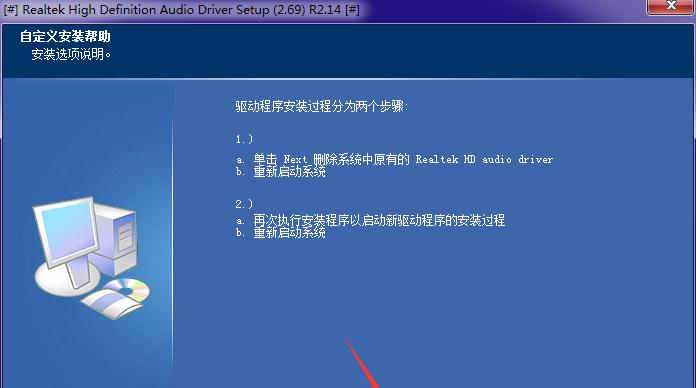
1.检查声卡型号和操作系统版本:以确保下载正确的声卡驱动程序,在开始安装之前,我们需要确认笔记本电脑的声卡型号以及操作系统版本。
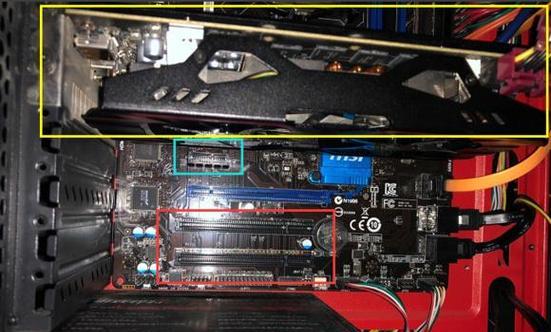
2.在官方网站下载正确的声卡驱动:下载正确的声卡驱动程序,进入笔记本电脑的制造商官方网站、并输入笔记本电脑的型号和操作系统版本、找到支持和下载页面。
3.解压声卡驱动程序文件:我们需要使用解压缩软件将其解压缩到一个临时文件夹中、一般来说,下载的声卡驱动程序为一个压缩文件(通常是ZIP或RAR格式)。
4.运行声卡驱动程序的安装程序:双击运行该程序、在解压缩后的文件夹中、exe文件)、找到声卡驱动的安装程序(通常是一个。
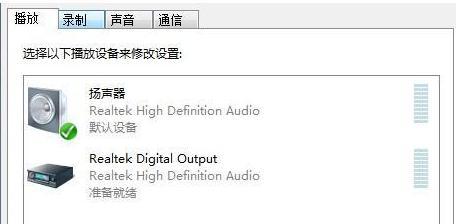
5.阅读并接受许可协议:然后点击,在安装程序运行后,会显示声卡驱动的许可协议,请仔细阅读并接受该协议“下一步”继续安装。
6.选择安装位置:通常会选择,安装程序将会询问你想要将声卡驱动安装到哪个位置、默认情况下,在接受许可协议后“C:\ProgramFiles”作为安装目录。
7.完成安装:点击“下一步”等待安装完成、安装程序将开始复制所需文件并进行声卡驱动的安装,按钮后。
8.重启电脑:一般需要重新启动电脑才能使驱动生效,在声卡驱动安装完成后。
9.检查声音设置:进入系统的声音设置界面,确保声音设备已正确识别,在电脑重新启动后,并调整音量等设置。
10.测试声音输出:如有需要可以调整音量大小,通过播放音乐或视频等方式测试声音输出是否正常。
11.更新驱动程序:可以再次进入制造商官方网站、如果声音输出仍然有问题、下载最新的声卡驱动程序进行更新,可以尝试更新驱动程序。
12.卸载老旧驱动:并选择卸载,可以尝试卸载旧的驱动程序,如果安装新的声卡驱动后仍然存在问题、方法是在设备管理器中找到声卡。
13.清除旧驱动残留:可以使用驱动清理工具来清除残留的旧驱动文件、以确保安装的新驱动不受旧文件的干扰、在卸载声卡驱动后。
14.寻求专业帮助:可能存在其他硬件或软件故障需要修复,建议寻求专业人士的帮助,如果以上方法都无法解决问题。
15.经常保持驱动程序更新:建议定期检查并更新笔记本电脑的驱动程序,以确保系统和设备正常运行、为了避免声卡驱动问题。
你可以快速而准确地安装笔记本电脑的声卡驱动,通过以上步骤。请务必仔细阅读官方指南或寻求专业帮助,如果你遇到任何问题。保持驱动程序的更新对于系统的稳定和音频体验至关重要、记住。


