无线网络已经成为我们生活中不可或缺的一部分,在现代社会。将笔记本连接到家里的无线WiFi网络是非常重要的、而对于使用笔记本的人来说、因为这样可以让我们在家里更加方便地上网。下面将详细介绍如何将笔记本连接到家里的无线WiFi。
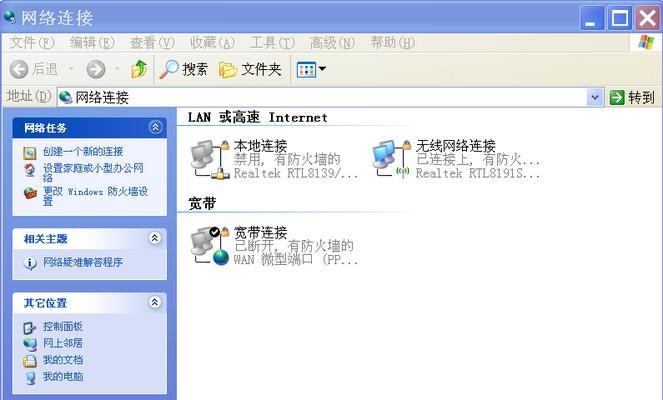
1.检查网络设备

-比如无线路由器、确保你有一个可用的无线网络设备。
-关键字:网络设备
2.找到无线网络设置

-在笔记本上找到并打开无线网络设置选项。
-关键字:无线网络设置
3.扫描可用的WiFi网络
-寻找周围可用的WiFi网络,在无线网络设置中,点击扫描按钮。
-关键字:扫描WiFi
4.选择家里的WiFi网络
-并点击连接,从扫描结果中选择你家里的WiFi网络。
-关键字:选择WiFi
5.输入密码
-并点击连接、输入你家里WiFi网络的密码。
-关键字:输入密码
6.等待连接成功
-直到笔记本成功连接到家里的WiFi网络、等待一段时间。
-关键字:等待连接
7.检查连接状态
-确认你的笔记本已经成功连接到家里的WiFi网络,在无线网络设置中。
-关键字:检查连接状态
8.解决连接问题
-重启笔记本或重启无线路由器来解决问题,可以尝试重新输入密码,如果连接失败。
-关键字:解决连接问题
9.测试网络速度
-可以使用在线测速工具测试你的无线网络速度、连接成功后。
-关键字:测试网络速度
10.配置高级设置
-你还可以通过高级设置来进一步配置你的无线网络连接,如果需要。
-关键字:高级设置
11.设置自动连接
-可以在无线网络设置中设置自动连接选项,如果你想让笔记本自动连接到家里的WiFi网络。
-关键字:设置自动连接
12.修改网络名称和密码
-可以在无线路由器的管理界面进行修改,如果需要修改家里的WiFi网络名称或密码。
-关键字:修改网络名称密码
13.添加其他设备
-平板电脑等、比如手机,成功连接到家里的WiFi网络后,你可以添加其他设备。
-关键字:添加其他设备
14.安全注意事项
-避免泄露个人信息,要注意网络安全,在连接家里的WiFi网络时。
-关键字:安全注意事项
15.享受便利的无线上网体验
-尽情享受无线上网的便利,你就可以轻松地在家里使用笔记本上网了,连接成功后。
-关键字:无线上网体验
你可以轻松将笔记本连接到家里的无线WiFi网络、通过以上简单的步骤。你就可以在家里方便地上网了、只需几分钟的设置。避免泄露个人信息、记得保持网络安全意识,同时。祝你愉快地享受便利的无线上网体验!


