制作一个U盘启动盘是非常必要的,在电脑出现故障或需要重装系统时。帮助大家轻松应对各种电脑问题,本文将详细介绍制作U盘启动盘的步骤及需要注意的事项。
选择合适的工具
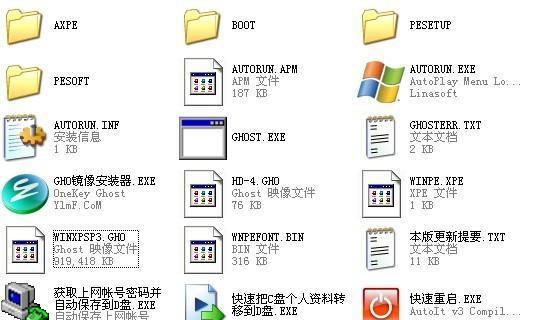
选择适合自己的工具能够提高成功率,选择一款可靠的U盘启动盘制作工具是制作成功的第一步、常用的工具有Rufus,UltraISO等。
准备一个可靠的U盘
推荐使用8GB以上的U盘以确保能够存储操作系统和其他必要文件,容量足够大的U盘、选择一个品牌可靠。
备份重要数据
务必备份重要数据,在制作U盘启动盘之前。这样会导致U盘上的所有数据丢失、制作过程中可能会格式化U盘。
下载操作系统镜像文件
在官方网站或其他可信来源下载相应的操作系统镜像文件,例如Windows10镜像文件,根据自己需要的操作系统版本。
打开U盘启动盘制作工具
如果需要管理员权限、运行选择好的U盘启动盘制作工具、则以管理员身份运行。

选择U盘
点击后选择要制作成U盘启动盘的U盘、在工具的界面上找到选择U盘的选项。
选择操作系统镜像文件
点击后选择之前下载好的操作系统镜像文件,在工具的界面上找到选择操作系统镜像文件的选项。
设置启动模式
一般有UEFI模式和传统BIOS模式可供选择,选择U盘启动盘的启动模式、根据需要。
开始制作
点击开始或制作按钮开始制作U盘启动盘,确认所有设置无误后。请耐心等待,制作过程可能需要一段时间。
制作完成
表示U盘启动盘制作成功,当工具提示制作完成时。此时可以关闭工具并准备使用U盘启动盘。
设置电脑启动顺序
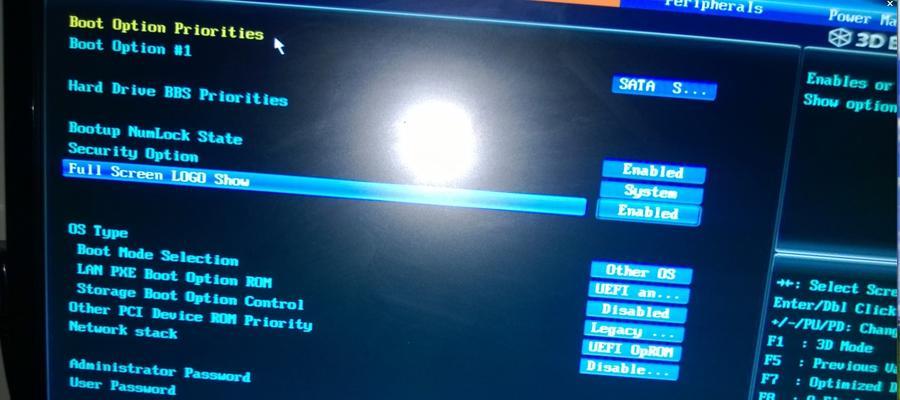
需要将电脑的启动顺序设置为从U盘启动,在使用U盘启动盘之前。找到,进入电脑的BIOS界面“Boot”在启动顺序中将U盘置顶,选项。
重启电脑
保存设置后重启电脑、将制作好的U盘启动盘插入电脑。电脑会自动从U盘启动盘启动。
按照提示进行操作系统安装
按照步骤进行操作系统的安装,根据U盘启动盘上的提示。选择安装位置等、根据自己的需求进行分区。
等待安装完成
耐心等待安装完成,操作系统安装过程需要一段时间。
安装完成后的注意事项
更新系统补丁,安装完成后,及时安装驱动程序、并恢复备份的重要数据。建议定期备份重要数据以防意外情况发生。
只需按照上述步骤操作、即可轻松制作一个可靠的U盘启动盘,制作U盘启动盘是一项实用而重要的技能。避免了很多麻烦和困扰,我们就能够快速进行系统重装或修复,在遇到电脑问题时。


