AirPods是苹果公司开发的无线蓝牙耳机,但在某些情况下,当我们将AirPods与Windows设备配对后,可能会遇到无声音的问题。本文将为您提供解决这一问题的方法和技巧。
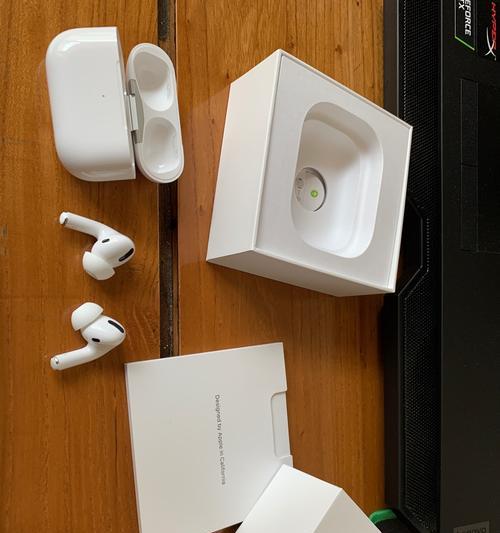
1.确认AirPods连接状态
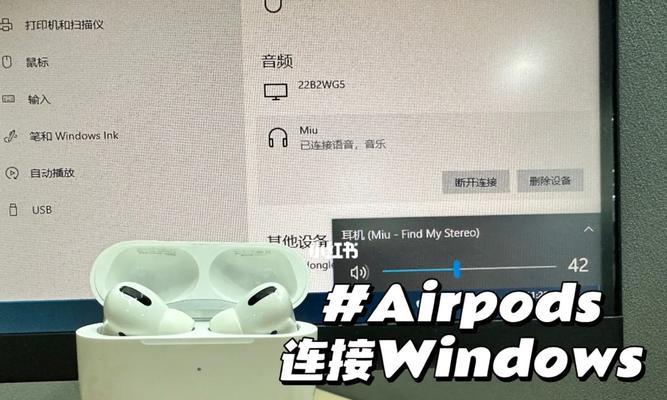
-通过点击Windows任务栏右下角的音量图标,确认AirPods是否作为默认音频设备。
2.检查音量设置
-确保AirPods的音量调节在合理范围内,而且Windows系统音量也未被设置为静音。
3.更新或重新安装驱动程序
-检查Windows设备管理器,查找并更新AirPods所需的驱动程序,或者尝试重新安装它们。
4.检查蓝牙连接
-确认AirPods与Windows设备之间的蓝牙连接稳定,并且没有其他干扰物或设备影响连接质量。
5.重启AirPods和Windows设备
-通过将AirPods和Windows设备分别重启,可以清除可能导致无声音问题的临时性故障。
6.检查音频格式设置
-调整Windows音频格式设置,确保与AirPods兼容的音频格式被选中。
7.重新配对AirPods
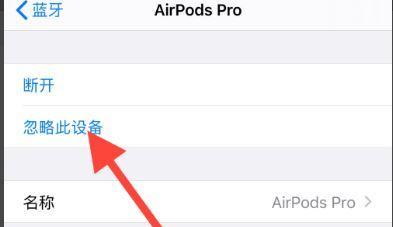
-删除旧的配对信息,重新将AirPods与Windows设备进行配对,以消除可能的配对问题。
8.检查第三方软件冲突
-某些第三方软件可能与AirPods的连接和音频播放产生冲突,尝试关闭或卸载相关软件。
9.更新Windows系统
-确保Windows系统处于最新版本,以获得可能修复无声音问题的更新和改进。
10.重置AirPods
-使用AirPods充电盒中的重置按钮,将AirPods恢复到出厂设置,然后重新进行配对尝试。
11.检查系统音频服务
-确认Windows系统的音频服务正常运行,以确保AirPods能够正常输出声音。
12.使用音频调节工具
-可以尝试使用第三方音频调节工具来调整和增强AirPods的音量和音质。
13.防止其他应用占用音频设备
-检查并关闭可能占用AirPods音频设备的其他应用程序或程序。
14.联系苹果支持
-如果以上方法仍然无法解决问题,建议联系苹果支持团队获取专业的技术支持和解决方案。
15.结语
-通过使用以上方法和技巧,您应该能够解决Windows连接AirPods后无声音的问题,并享受到高质量的音频体验。
在Windows设备上连接AirPods时遇到无声音问题可能是由于多种原因导致的。通过确认连接状态、检查音量设置、更新驱动程序、重新配对设备等一系列方法和技巧,您可以解决这一问题并确保畅享AirPods带来的音频体验。如若问题仍未得到解决,建议联系苹果支持进行更进一步的协助。


