我们越来越离不开网络,随着互联网的普及和发展。就需要将移动猫和路由器进行连接,而要实现网络接入。并通过图解的方式一步步教你如何进行操作,本文将为大家详细介绍移动猫和路由器的连接方法,帮助你轻松实现网络连接。
1.准备工作

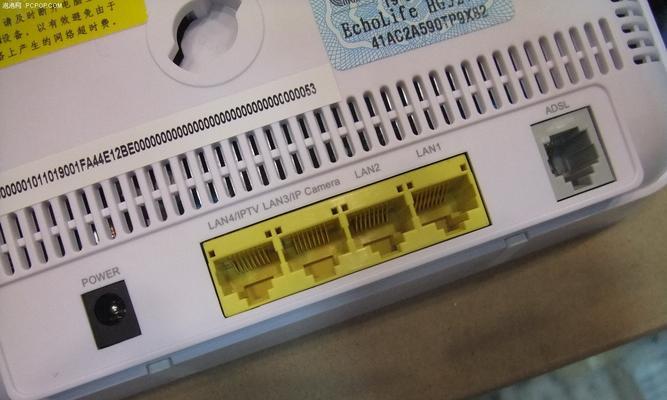
我们需要准备好所需的材料和设备,在开始连接之前。你需要一台移动猫和一个路由器。电源线等相关配件,还需要准备好网线。
2.确定连接方式
选择合适的连接方式,根据你的实际情况和需求。我们可以选择有线连接或者无线连接两种方式、一般来说。根据自己的需求来决定哪种方式更适合你。
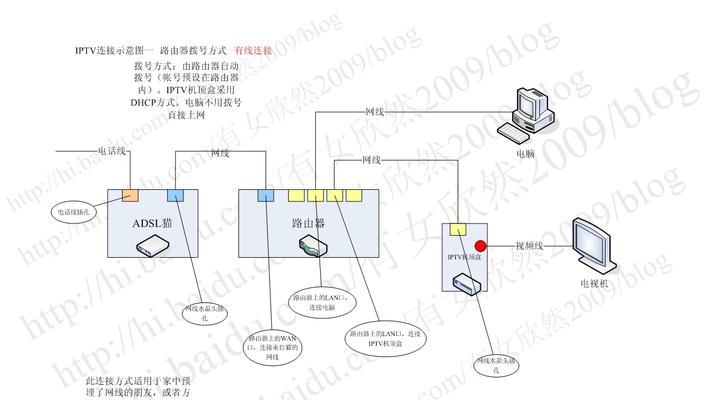
3.连接有线网络
首先要确保移动猫和路由器都已经正常开启、如果你选择了有线连接方式。使用一条网线将移动猫和路由器的WAN口进行连接。
4.连接无线网络
首先要确保移动猫和路由器都已经正常开启,如果你选择了无线连接方式。进行相关配置,找到无线设置选项,进入路由器的设置界面。
5.设置网络名称和密码
我们需要设置一个网络名称(SSID)和密码,为了增加网络的安全性。输入你想要设置的网络名称和密码,在路由器的设置界面中,找到无线设置选项。
6.连接其他设备
你可以使用其他设备进行连接测试,连接完毕后。通过搜索网络列表、比如手机,并输入密码进行连接、电脑等设备、找到你设置的网络名称。
7.检查连接状态
我们需要检查一下连接状态是否正常,连接完成后。可以通过在浏览器中输入一个网址来测试网络是否正常访问。
8.重新启动设备
有时候这样就能解决一些小问题,你可以尝试重新启动移动猫和路由器,如果网络连接出现问题。
9.检查物理连接
可能是物理连接出现了一些故障、如果网络连接仍然出现问题。确保插头接触良好,我们需要检查一下所有的物理连接是否正常、此时。
10.联系网络运营商
可能是网络运营商的故障、如果以上方法都无法解决你的问题。你可以联系网络运营商的客服、寻求他们的帮助和解决方案、此时。
11.确保设备兼容性
还需要确保移动猫和路由器的兼容性,在进行连接之前。导致无法正常连接,有些设备可能不支持某些连接方式。
12.更新固件
也可能导致一些连接问题、如果你的路由器已经很久没有更新过固件。你可以尝试更新一下路由器的固件,提高设备的稳定性和兼容性,此时。
13.考虑网络安全
我们也要考虑网络安全的问题、在连接网络的同时。更改默认登录密码等方式来增强网络的安全性、可以通过设置防火墙。
14.解决常见问题
无法上网等,比如信号不稳定,在连接过程中,可能会遇到一些常见的问题。可以查找相关的解决方案进行排查和修复,针对这些问题。
15.和提醒
我们详细介绍了移动猫和路由器的连接方法,通过本文的图解教程。并提醒大家在使用网络时要注意安全问题,希望能够帮助大家实现网络连接、保护好个人信息。


