有时我们会遇到系统崩溃、在电脑使用过程中,病毒感染或者需要重新安装系统的情况。本文将详细介绍如何使用U盘启动装系统,方便且可靠的方法、而通过U盘启动装系统是一种快速。
准备工作
我们需要准备一个可用的U盘,在进行U盘启动装系统之前,并确保其中没有重要数据。我们需要下载一个适用于所需系统的镜像文件,例如Windows或Linux,接下来。
制作启动U盘
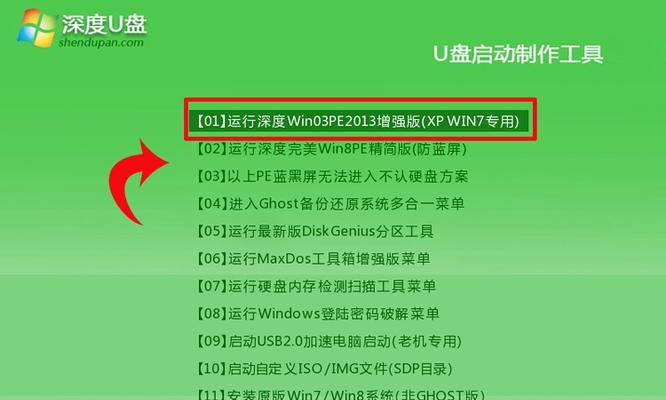
然后打开电脑上的制作启动U盘的工具,将准备好的U盘插入电脑,例如Rufus或者UltraISO。并进行相应的设置,在工具中选择U盘和镜像文件、文件系统等,如分区格式。
设置电脑启动顺序
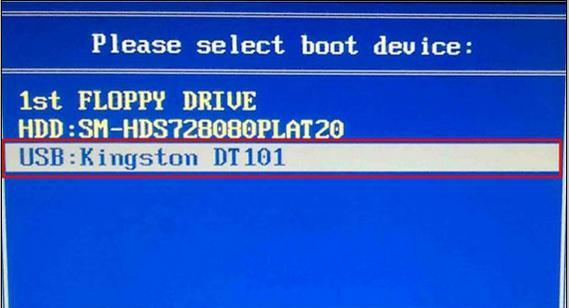
接下来,通常是通过按下F2、F10或Delete键进入,我们需要进入电脑的BIOS界面。找到"Boot"或"启动"选项、在BIOS界面中、并将U盘设为启动设备。
保存并重启电脑
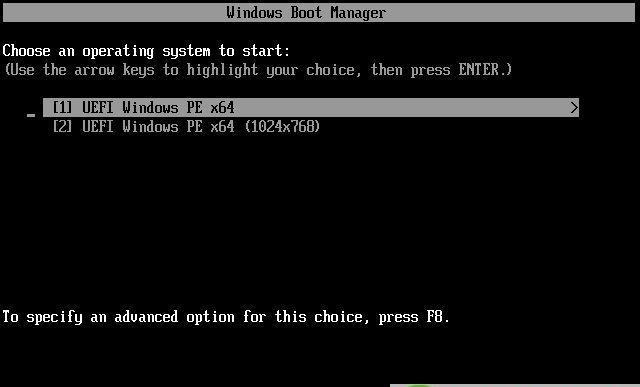
并选择重新启动电脑,在设置好启动顺序后,记得将设置保存。并进入系统安装界面,电脑将从U盘而不是硬盘启动,这时。
选择安装类型
我们需要选择安装类型、在系统安装界面中。通常有两种选择:新安装和升级。选择新安装,如果想要重新安装系统;选择升级,如果想要保留原有数据和设置。
分区和格式化
接下来,我们需要对硬盘进行分区和格式化。也可以根据需要进行自定义设置,可以选择默认设置。因为分区和格式化将会清除硬盘上的所有数据、记得备份重要数据。
安装系统
点击“下一步”系统将开始安装,后。请耐心等待、这个过程可能需要一些时间。如选择系统语言,在安装过程中,时区等、我们可以进行一些简单的设置。
系统配置
我们需要进行一些基本的配置,在系统安装完成后。更新系统等、网络连接,例如设置用户名和密码。还可以进行更多的自定义设置,根据个人需求。
安装驱动程序和软件
我们需要安装相应的驱动程序和软件,以确保电脑正常运行并满足我们的需求,安装完系统后。可以通过官方网站或者驱动管理工具来获取和安装所需的驱动程序。
数据迁移
现在可以将备份的数据迁移到新系统中,如果之前有备份数据。云存储等方式进行数据迁移,可以使用外部硬盘。确保数据完整性和安全性。
安装常用软件
如办公软件、影音播放器等,安装完驱动程序后、我们还需要安装一些常用软件,浏览器。可以根据个人喜好和需求进行选择和安装。
系统优化
我们可以进行一些系统优化、为了提高系统的稳定性和性能。设置电源选项等,例如清理垃圾文件,优化启动项。这些优化操作可以提升电脑的运行速度和效率。
安全防护
并定期进行全盘扫描,我们需要安装并更新杀毒软件,为了保护电脑免受病毒和恶意程序的侵害。避免点击可疑链接等、还需要注意安全浏览。
备份重要数据
我们也要时刻保持对重要数据的备份,系统装好后。云存储或者网络备份服务进行数据备份,以防数据丢失或损坏、可以使用外部硬盘。
都可以借助U盘轻松完成,无论是解决系统问题还是重新安装系统,通过U盘启动装系统是一种方便快捷的方法。希望本文能对读者在使用U盘启动装系统方面提供帮助和指导。


