用于记录意见,在使用MicrosoftWord进行文档编辑时,建议或修改内容,有时会使用到批注功能。在完成批注后、关闭批注界面却可能成为一种困扰,然而。提高工作效率,帮助用户快速关闭Word的批注界面、本文将介绍一些简便的方法。
1.点击、打开Word文档后“审阅”选项卡。
点击、在Word界面的顶部菜单中“审阅”即可进入批注相关操作界面,选项卡。
2.点击“显示批注”按钮。
在“审阅”可以找到一个名为、选项卡中“显示批注”点击该按钮可以显示或隐藏批注内容,的按钮。
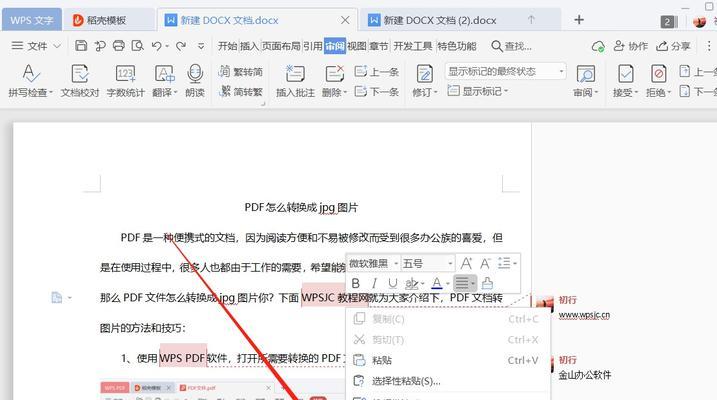
3.定位到批注区域。
单击这些图标即可定位到批注所在的具体位置,在文档中,批注通常显示在文本旁边的气球形状图标中。
4.点击批注气球中的“×”。
可以看到一个小的、一旦定位到批注区域“×”图标在批注气球内部。点击该“×”即可关闭该批注,图标。
5.使用快捷键Ctrl+Shift+E。
按下Ctrl+Shift+E即可关闭或打开批注,Word提供了一个快捷键组合。
6.切换到“最终显示”模式。
可以找到一个名为,在Word界面的底部状态栏中“最终显示”的选项。隐藏批注界面,即可切换到最终显示模式、点击该选项。
7.通过右键菜单关闭批注。
选择,右键点击批注气球、会出现一个菜单、在文档中的批注区域“删除批注”即可关闭该批注。
8.关闭“批注”窗格。
在“审阅”可以找到一个名为,选项卡中“批注”点击该按钮可以打开或关闭批注窗格,窗格的按钮。
9.使用“控制栏”功能关闭批注。
点击Word界面的右上角的“显示控制栏”在控制栏中点击、按钮“关闭批注”即可关闭批注界面、按钮。
10.通过“查看”选项卡关闭批注。
点击,在Word界面的顶部菜单中“查看”在、选项卡“窗口”点击,组中“关闭”即可关闭批注界面、按钮。
11.检查Word版本是否支持批注关闭功能。
建议升级到最新版本、某些较早版本的Word可能不支持批注关闭功能。
12.将批注内容转换为文字。
在“审阅”方便查阅和修改,选项卡中,可以选择将批注内容转换为文字。
13.通过宏操作关闭批注。
提高操作效率,可以编写宏来关闭批注界面,对于熟悉宏操作的用户。
14.使用批量处理工具关闭批注。
其中包括关闭批注功能,有一些第三方工具可以用于批量处理Word文档。
15.快速关闭批注的实用技巧。
提高文档编辑的效率和便捷性、可以尝试使用以上的快捷方法和技巧来关闭批注界面,在使用Word编辑文档时。
用户可以快速关闭Word的批注界面,通过本文介绍的多种方法和技巧。都能帮助用户更高效地完成文档编辑工作,右键菜单还是其他操作、无论是通过点击按钮,使用快捷键。提升工作效率、根据个人习惯和实际需求选择合适的方法。


