在现代社会中,WiFi已成为人们生活中不可或缺的一部分。而当我们需要更改WiFi密码时,使用手机进行操作将会更加方便快捷。本文将向您介绍如何通过手机来修改WiFi密码,使您能够轻松掌控自己的网络安全。
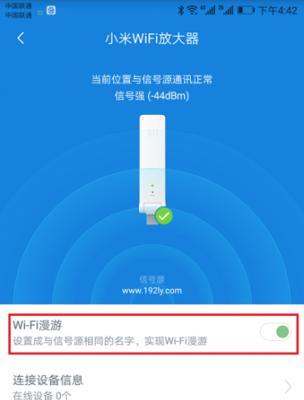
1.打开设置界面
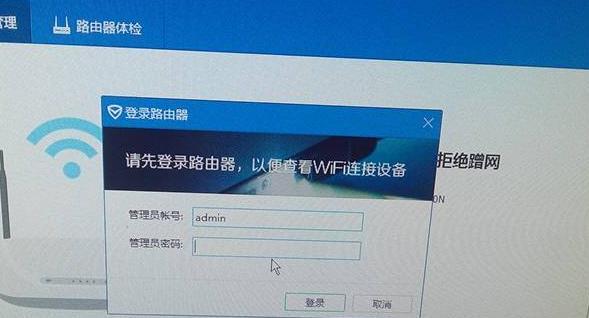
在手机的主屏幕上找到设置图标,并点击打开设置界面。
2.进入无线和网络设置
在设置界面中,找到并点击“无线和网络”或类似的选项。
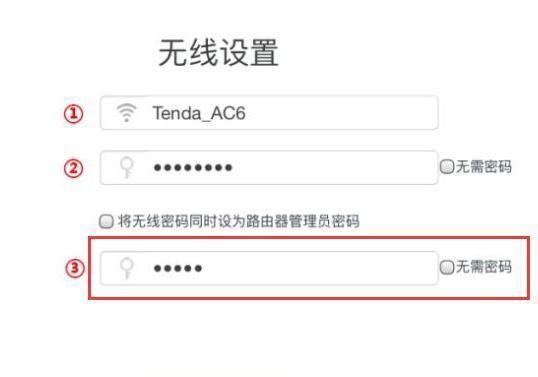
3.进入WiFi设置
在无线和网络设置界面中,找到并点击“WiFi”选项,进入WiFi设置界面。
4.找到已连接的WiFi网络
在WiFi设置界面中,找到当前已连接的WiFi网络,并点击进入该网络的详细设置。
5.进入高级设置
在WiFi详细设置界面中,找到并点击“高级设置”或类似的选项。
6.输入管理员密码
若需要输入管理员密码才能进行修改,请在弹出的密码输入框中输入正确的密码,并点击确认。
7.修改WiFi密码选项
在高级设置界面中,找到“修改密码”或类似的选项,并点击进入密码修改界面。
8.输入新密码
在密码修改界面中,输入您想要设置的新密码,并确认密码的正确性。
9.保存修改
点击“保存”或类似的选项,将新密码保存并应用于WiFi网络。
10.断开WiFi连接
在修改密码完成后,您的手机可能会自动断开与WiFi的连接。请确保重新连接WiFi时使用新密码进行连接。
11.测试新密码
重新连接WiFi后,使用新密码进行连接,并测试连接是否正常。
12.修改其他设备密码
若您有其他设备也连接了该WiFi网络,请确保修改这些设备上的WiFi密码,以便继续使用网络。
13.密码保护
为了保护您的WiFi网络安全,建议设置一个强密码,包括字母、数字和特殊字符。
14.定期更改密码
定期更改WiFi密码是保护网络安全的重要措施之一,建议每隔一段时间更换一次密码。
15.注意事项
在修改WiFi密码时,请确保您已授权进行此项操作,并注意保护自己的管理员密码,避免被他人恶意篡改。
通过手机修改WiFi密码可以让我们更加方便地管理自己的网络安全。按照以上15个步骤,您可以轻松地修改WiFi密码,并确保网络的稳定性和安全性。记住,定期更改密码并保护好管理员密码是保护网络安全的重要措施。祝您使用愉快!


