随着互联网的普及,台式电脑已经成为我们生活中必不可少的一部分。但是,在使用台式电脑时,有时我们可能会遇到宽带连接错误651的问题。本文将介绍错误651的原因,并提供解决方案,帮助读者快速解决这个问题。
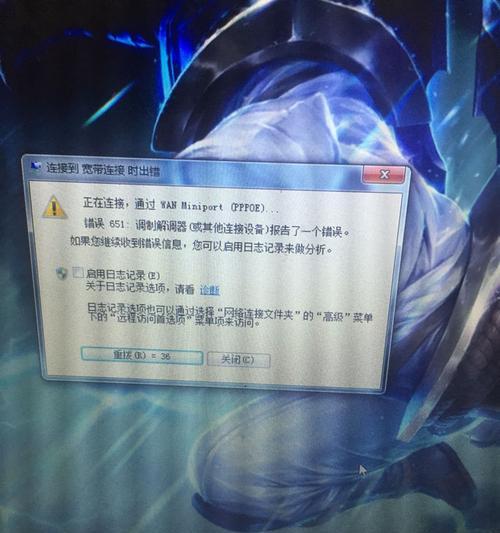
一、错误651的原因及影响
1.1原因:错误651通常是由于网络驱动程序或系统文件损坏引起的。
1.2影响:当台式电脑出现错误651时,用户将无法正常连接宽带,无法浏览网页或进行网络操作,导致网络使用受限。
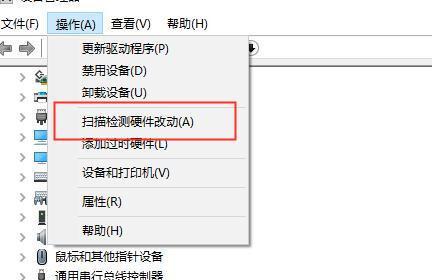
二、检查网络驱动程序
2.1检查设备管理器中的网络适配器,确保其驱动程序已正确安装并正常工作。
2.2如有需要,可以尝试更新或重新安装网络适配器驱动程序。
三、修复系统文件
3.1运行命令提示符(管理员身份),输入sfc/scannow命令来扫描和修复系统文件。
3.2等待扫描完成后,重启电脑并尝试重新连接宽带。
四、检查宽带连接设置
4.1检查宽带连接设置是否正确,包括用户名、密码和其他相关配置。
4.2如果发现设置错误,可以尝试重新设置或联系网络服务提供商获取正确的设置信息。
五、检查线缆和设备
5.1检查宽带连接线缆是否正常连接,并确保没有松动或损坏的情况。
5.2检查宽带调制解调器或路由器是否正常工作,尝试重启设备。
六、禁用安全软件
6.1某些安全软件可能会干扰宽带连接,导致错误651的出现。
6.2可以尝试暂时禁用防火墙、杀毒软件或其他安全软件,然后重新连接宽带。
七、清除网络缓存
7.1运行命令提示符(管理员身份),输入netshwinsockreset命令来重置网络设置。
7.2运行命令提示符(管理员身份),输入ipconfig/flushdns命令来清除DNS缓存。
八、更改注册表设置
8.1警告:更改注册表设置可能会对系统产生意外的影响,请谨慎操作。
8.2运行“regedit”命令打开注册表编辑器,导航到HKEY_LOCAL_MACHINE\SYSTEM\CurrentControlSet\Services\NdisWan文件夹。
8.3在右侧窗格中,找到名为“Start”的键,并确保其数值为2。
九、重置网络适配器
9.1运行命令提示符(管理员身份),输入netshintipresetresetlog.txt命令来重置网络适配器。
9.2重启电脑后,尝试重新连接宽带。
十、更新操作系统
10.1检查是否有可用的操作系统更新。
10.2如果有更新可用,下载并安装更新,以确保系统处于最新状态。
十一、联系网络服务提供商
11.1如果尝试了以上方法仍无法解决错误651问题,建议联系网络服务提供商寻求帮助。
十二、其他可能的解决方案
12.1尝试使用其他宽带调制解调器或路由器来排除设备故障。
12.2尝试在安全模式下连接宽带,以排除第三方软件的干扰。
十三、错误651的预防措施
13.1定期更新和维护台式电脑上的驱动程序和系统文件。
13.2避免随意更改网络设置,确保设置信息正确无误。
十四、错误651的解决
14.1错误651可能由于网络驱动程序或系统文件损坏引起,可以通过检查驱动程序、修复系统文件和检查设置等方法来解决。
14.2在解决错误651之前,建议先排除线缆和设备问题,禁用安全软件,清除网络缓存等。
14.3如果上述方法无法解决问题,可以尝试更改注册表设置,重置网络适配器或联系网络服务提供商获取帮助。
十五、错误651的解决方案
15.1通过检查网络驱动程序、修复系统文件、检查设置、检查线缆和设备、禁用安全软件、清除网络缓存、更改注册表设置、重置网络适配器、更新操作系统等多种方法,用户可以尝试解决台式宽带连接错误651的问题。如果问题仍然存在,建议联系网络服务提供商寻求帮助。


