在日常使用电脑的过程中,我们难免会遇到各种系统问题,例如无法开机、蓝屏、系统崩溃等。而使用U盘启动电脑系统就是一种方便快捷的解决方法。本文将详细介绍如何利用U盘启动电脑系统,解决常见的系统问题。
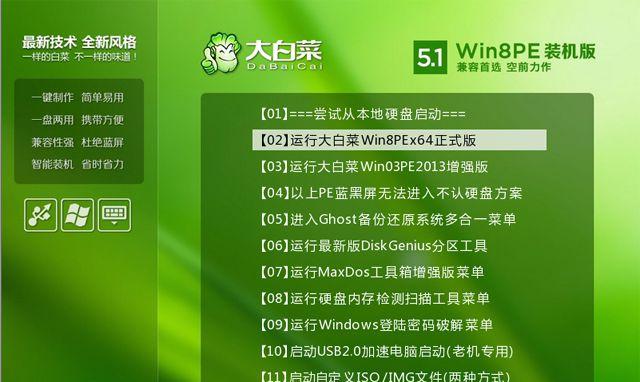
1.准备工作:购买一枚适合的U盘
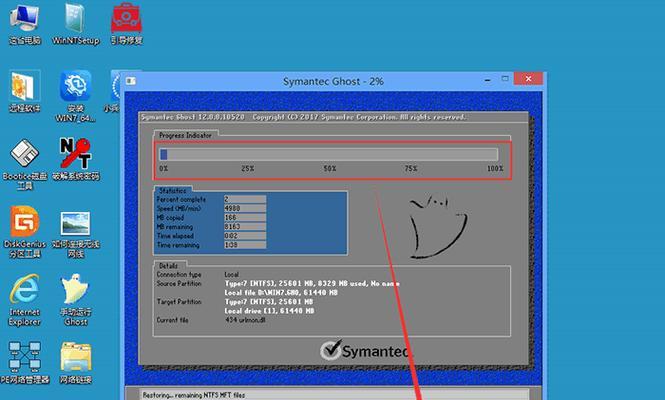
选择一款适合自己需求的U盘,并确保其容量足够存储系统镜像文件以及其他必要的软件。
2.下载系统镜像文件
根据自己电脑型号和系统需求,在官方网站上下载相应的系统镜像文件,并保存到计算机硬盘上。

3.格式化U盘
使用电脑自带的格式化工具,将U盘进行格式化,以确保能够顺利地将系统镜像文件写入U盘。
4.制作启动U盘
利用第三方软件(如Rufus、UltraISO等),将系统镜像文件写入U盘,并设置U盘为启动盘。
5.设置电脑启动顺序
进入电脑BIOS设置,将启动顺序调整为U盘优先,以确保电脑能够从U盘启动系统。
6.插入U盘,重启电脑
将制作好的启动U盘插入电脑USB接口,然后重启电脑,系统会自动从U盘启动。
7.进入系统安装界面
按照屏幕上的提示,选择相应的语言、时区和键盘布局,进入系统安装界面。
8.安装系统
根据系统安装向导的指引,选择安装类型、磁盘分区等选项,并开始安装系统。
9.设置个人偏好
安装完成后,根据个人需求进行系统设置,如账户登录、网络连接、声音设置等。
10.更新系统和驱动程序
安装完成后,及时更新系统和驱动程序,以获得更好的性能和稳定性。
11.备份重要数据
在正常使用系统前,及时备份重要数据,以防数据丢失或其他意外情况发生。
12.修复系统问题
如果使用U盘启动仍无法解决系统问题,可以尝试使用系统自带的修复工具进行问题诊断和修复。
13.安全使用U盘启动
使用U盘启动电脑系统时,要注意选择正规下载渠道和官方提供的系统镜像文件,避免使用未经验证的源。
14.U盘启动的其他应用
U盘启动不仅可以用于系统修复,还可以用于安装新系统、测试新硬件等其他应用场景。
15.结束语:U盘启动电脑系统是一种简单实用的解决方案,它不仅能快速解决系统问题,还能给我们的电脑带来更多便利。同时,在使用U盘启动时,我们也要注意保持U盘的安全性和文件的完整性。通过这种方法,我们能够更好地维护电脑系统和数据的安全稳定。


