在使用Windows10操作系统时,有时我们会遇到各种故障和问题,例如系统崩溃、病毒感染等。为了解决这些问题,进入安全模式是一个常见的解决方法。然而,很多用户并不清楚如何进入安全模式,本文将详细介绍Win10电脑进入安全模式的方法及步骤。
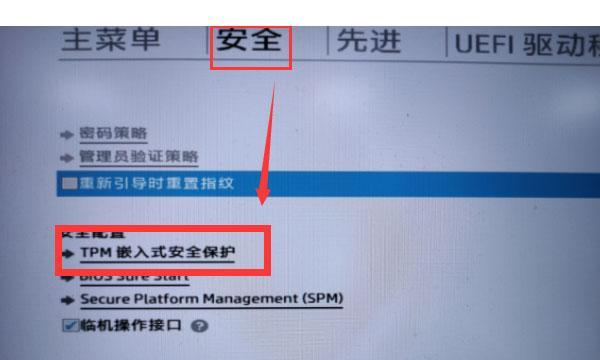
1.进入安全模式的目的和意义

介绍进入安全模式的作用,即在出现系统故障时提供一个稳定的环境,以便进行故障排查和修复。
2.通过系统设置进入安全模式
详细介绍在Win10中通过系统设置进入安全模式的步骤,包括打开“设置”菜单、选择“更新与安全”、找到“恢复”选项等。

3.使用启动菜单进入安全模式
解释通过启动菜单进入安全模式的方法,包括重新启动电脑、按下特定的按键组合等步骤。
4.使用高级启动选项进入安全模式
介绍通过高级启动选项进入安全模式的步骤,包括重新启动电脑、按下特定的按键组合等。
5.通过系统修复环境进入安全模式
详细介绍通过系统修复环境(WinRE)进入安全模式的方法,包括进入高级启动选项、选择“疑难解答”、找到“高级选项”等步骤。
6.进入安全模式后的操作说明
详细介绍进入安全模式后可以进行的操作,例如进行系统修复、卸载问题软件、杀毒等。
7.安全模式中的限制和注意事项
提醒用户在安全模式中的一些限制和需要注意的事项,例如不能访问网络、只能使用最基本的驱动程序等。
8.安全模式中的常见问题及解决方法
列举一些在安全模式中可能遇到的常见问题,并提供相应的解决方法,例如无法启动、黑屏等。
9.使用命令提示符进入安全模式
介绍通过命令提示符(CMD)进入安全模式的方法,包括打开CMD窗口、输入特定命令等步骤。
10.使用系统恢复盘或安装盘进入安全模式
解释通过使用系统恢复盘或安装盘进入安全模式的步骤,包括插入光盘或U盘、重启电脑并从外部媒体启动等。
11.使用系统配置工具进入安全模式
介绍通过系统配置工具(msconfig)进入安全模式的方法,包括打开运行窗口、输入命令等步骤。
12.进入安全模式后如何退出
详细说明如何从安全模式中退出,包括直接重新启动电脑、使用命令提示符等方法。
13.安全模式对于系统维护的重要性
强调安全模式在系统维护中的重要性,以及适当使用和了解安全模式对于提高计算机性能和稳定性的重要作用。
14.遇到无法进入安全模式的情况怎么办
提供解决无法进入安全模式的情况的方法,例如使用系统恢复点、重新安装系统等。
15.安全模式的其他应用场景介绍
介绍除了故障排查和修复之外,安全模式还可以应用于其他场景,例如卸载顽固软件、数据恢复等。
进入安全模式是解决Windows10系统故障的常用方法之一,本文详细介绍了通过不同途径进入安全模式的方法和步骤,并提供了相关注意事项和解决方案。无论您是遇到系统问题还是进行系统维护,进入安全模式都能帮助您更好地解决各种问题。


