这不仅影响系统启动速度,还占用了系统资源、我们经常会遇到开机启动程序过多的问题、在使用Win10系统时。让您的系统启动更加快速和、本文将介绍如何取消Win10系统中的开机启动程序设置。
了解开机启动程序设置
-什么是开机启动程序?
-开机启动程序对系统有什么影响?
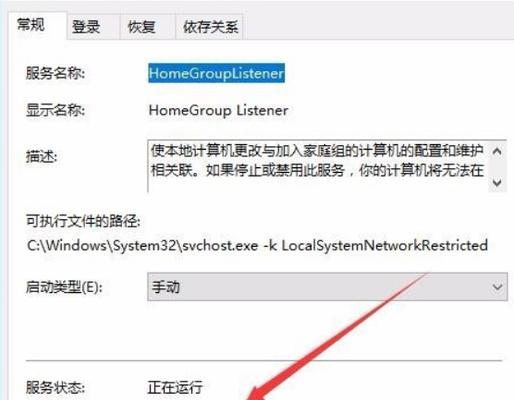
打开系统配置工具
-使用快捷键Win+R打开运行对话框
-输入"msconfig"并点击确定
进入系统配置工具界面
-界面介绍:启动、服务、隐藏选项卡
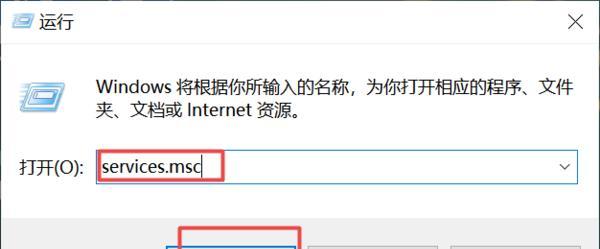
-切换至“启动”选项卡
查看当前开机启动程序列表
-列表中显示的是哪些程序?
-如何判断是否需要取消某个程序的开机启动?
取消单个程序的开机启动
-勾选/取消勾选程序名称前面的复选框
-如何判断是否需要取消某个程序的开机启动?
取消多个程序的开机启动
-如何批量选择多个程序?
-批量取消选中的程序的开机启动
禁用无关程序的开机启动
-如何判断哪些程序是无关的?
-如何禁用无关程序的开机启动?
保存并应用设置
-如何保存更改的设置?
-设置生效需要重新启动计算机吗?
恢复开机启动程序设置
-如何恢复之前的开机启动程序设置?
-什么情况下需要恢复这些设置?
使用第三方工具管理开机启动
-有哪些第三方工具可供选择?
-如何使用第三方工具管理开机启动?
注意事项及建议
-不要随意取消未知程序的开机启动
-定期检查和清理开机启动程序
优化系统启动速度的其他方法
-还有哪些优化方法,除了取消开机启动程序?
-如何进一步提升系统启动速度?
如何避免误删除重要开机启动程序?
-事先备份重要的开机启动程序
-备份文件的存放位置和注意事项
案例分析:如何取消常见开机启动程序
-分析几个常见的开机启动程序及其取消方法
-帮助读者更好地理解实际操作过程
帮助用户提升系统启动速度,我们了解了Win10系统中取消开机启动程序的方法,同时避免了资源浪费和不必要的开机延迟,通过本文的介绍。让Win10系统更加稳定,希望读者能够根据自己的需求、合理设置开机启动程序。


