Win7网络适配器的设置对于电脑的联网和网络连接非常重要,但是不少用户并不清楚在哪里可以找到和进行设置。本文将详细介绍在Win7操作系统中,如何找到网络适配器的位置并进行相关设置。
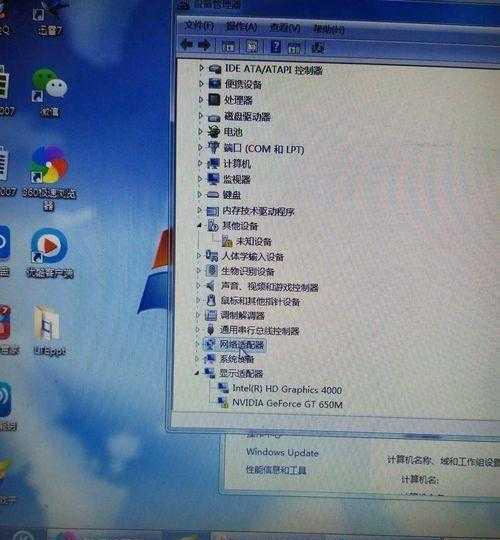
一、进入控制面板
1.进入控制面板的方法及步骤
二、打开网络和共享中心
1.定位并打开网络和共享中心的步骤
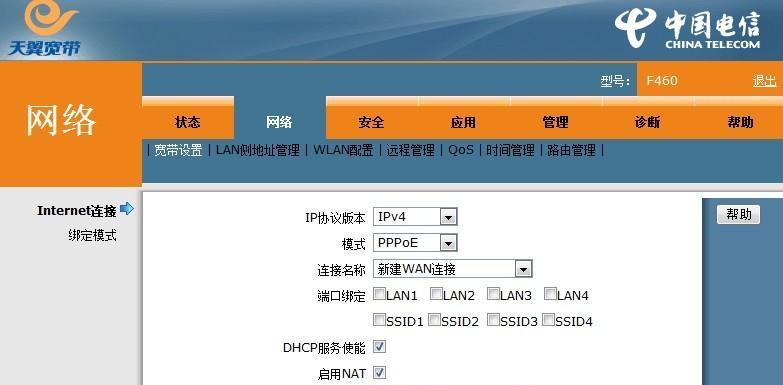
三、找到网络适配器设置
1.在网络和共享中心中,找到网络适配器设置的路径和位置
四、查看已安装的网络适配器
1.查看已安装的网络适配器列表及详细信息
五、检查适配器状态和属性
1.检查网络适配器的连接状态和属性设置
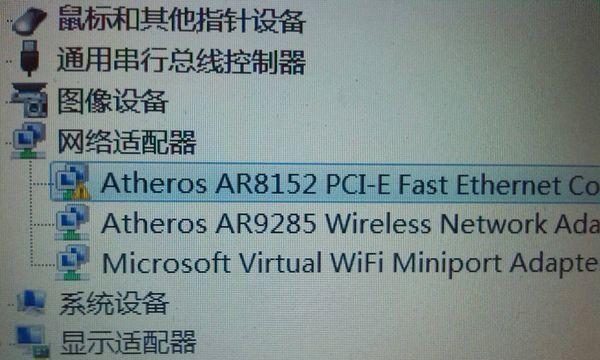
六、启用或禁用网络适配器
1.启用或禁用特定的网络适配器的步骤和注意事项
七、更新或更改适配器驱动程序
1.更新或更改网络适配器驱动程序的方法和步骤
八、重置网络适配器设置
1.重置网络适配器设置以解决连接问题的步骤和操作
九、配置IP地址和DNS服务器
1.配置网络适配器的IP地址和DNS服务器的设置方法和注意事项
十、设置网络适配器高级选项
1.设置网络适配器的高级选项以优化网络连接的步骤和常见选项
十一、解决网络适配器故障
1.解决网络适配器故障和连接问题的常见方法和排除步骤
十二、使用命令行工具进行网络适配器设置
1.使用命令行工具进行网络适配器设置的指令和操作示例
十三、应对网络适配器驱动程序问题
1.应对网络适配器驱动程序问题的常见解决方法和注意事项
十四、备份和恢复网络适配器设置
1.备份和恢复网络适配器设置的步骤和操作建议
十五、
通过本文,我们详细介绍了在Win7操作系统中如何找到网络适配器的位置并进行相关设置。掌握这些方法和技巧,可以帮助用户更好地管理和优化自己的网络连接。希望本文对您有所帮助。


