在日常工作中,我们常常需要剪切文本和文件,并将其粘贴到其他位置。如果使用鼠标右键菜单的剪切选项,会相对费时且操作繁琐。而电脑的快捷键功能能够大大提高我们的工作效率。本文将重点介绍使用Ctrl+X快捷键进行剪切操作的技巧和注意事项。
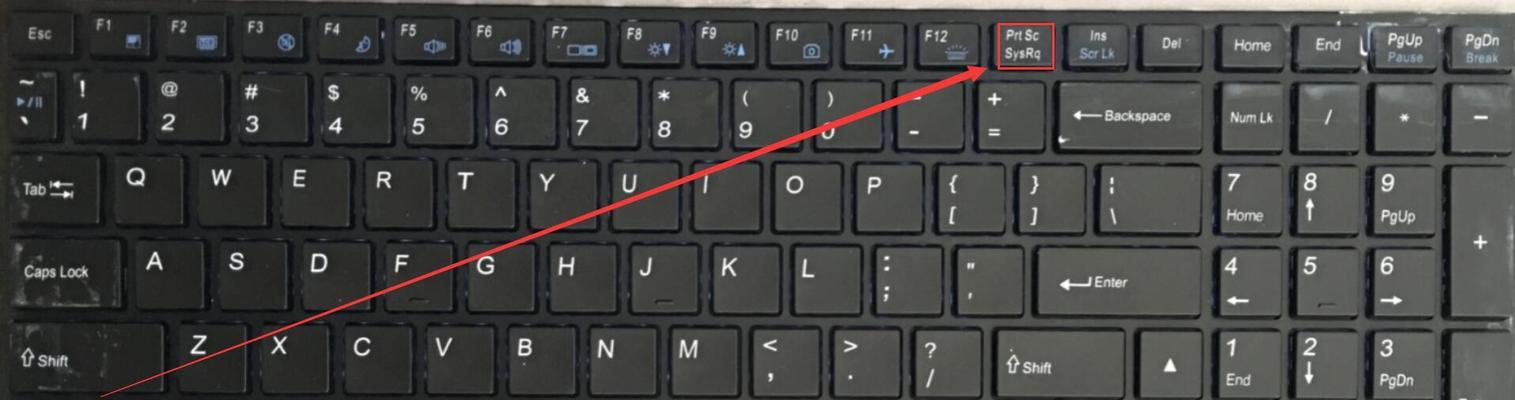
一、Ctrl+X的基本用法
1.Ctrl+X是什么快捷键?
Ctrl+X是电脑中的一个快捷键,用于剪切选中的文本、文件或文件夹,并将其存储在剪贴板中。

2.如何使用Ctrl+X快捷键进行文本剪切?
通过将光标置于要剪切的文本之前或之后,并按下Ctrl+X组合键,即可将文本剪切到剪贴板中。
3.如何使用Ctrl+X快捷键进行文件和文件夹剪切?
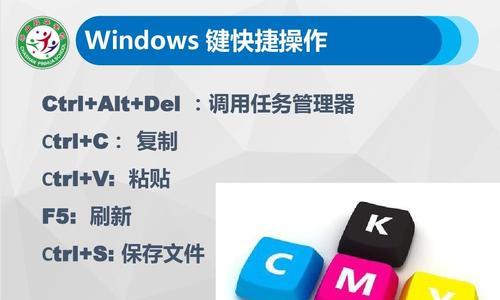
在资源管理器中选中要剪切的文件或文件夹,然后按下Ctrl+X组合键,即可将其剪切到剪贴板中。
二、Ctrl+X的高级用法
4.如何剪切多个文本块?
按住Ctrl键,依次单击要剪切的文本块,然后按下Ctrl+X组合键,即可将这些文本块一起剪切到剪贴板中。
5.如何通过Ctrl+X剪切并保持格式?
在MicrosoftOffice等编辑软件中,选择要剪切的文本,并按下Ctrl+X组合键,然后再按下Ctrl+Shift+V组合键,即可粘贴剪切的文本并保持原有格式。
6.如何使用Ctrl+X进行文件和文件夹拖放剪切?
将光标悬停在要剪切的文件或文件夹上,按住Ctrl键,并拖放到目标位置,即可实现文件或文件夹的剪切。
三、注意事项和技巧
7.剪切前是否需要备份?
在进行大量文本或重要文件的剪切操作之前,建议先进行备份,以防数据丢失或错误剪切。
8.剪切后如何撤销操作?
使用Ctrl+Z组合键可以撤销剪切操作,并恢复被剪切的文本或文件到原来的位置。
9.剪切时注意是否跨应用程序?
有些应用程序可能不支持跨应用程序的剪切操作,因此需要注意选择合适的剪切方式。
四、Ctrl+X的实用案例
10.快速剪切网页上的文本内容
在浏览器中选中要剪切的文本,并按下Ctrl+X组合键,即可将其剪切到剪贴板中,随后可以粘贴到其他应用程序中。
11.剪切图片和图形
在图像编辑软件中,选中要剪切的图片或图形,并按下Ctrl+X组合键,即可将其剪切到剪贴板中。
五、
通过掌握Ctrl+X快捷键的使用技巧,我们可以更加高效地进行文本和文件的剪切操作。无论是在办公工作中还是日常生活中,这一技巧都能为我们节省大量的时间和精力。通过实践和熟练掌握,我们可以更好地利用电脑的功能,提高工作效率。


