网络已经成为人们日常生活和工作中不可或缺的一部分、在现代社会中。比如台式电脑无法连接到网络、然而,有时我们会遇到一些令人困扰的问题。帮助读者快速排除台式电脑网络连接问题,本文将介绍一些解决这个问题的方法和技巧。
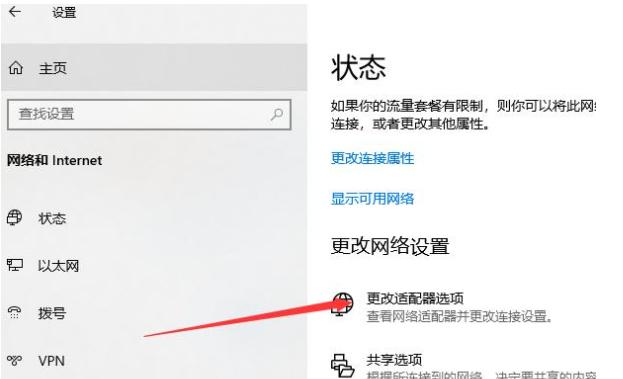
1.检查网络线缆是否连接稳固
-没有松动或脱落的情况、检查网线连接到台式电脑的插口是否牢固。确保网线与路由器或者调制解调器之间的连接也是牢靠的、同时。
2.检查路由器或调制解调器状态
-是否有异常闪烁或者没有亮起的情况,检查路由器或调制解调器的指示灯是否正常工作。尝试重新启动路由器或调制解调器,如果有异常情况。
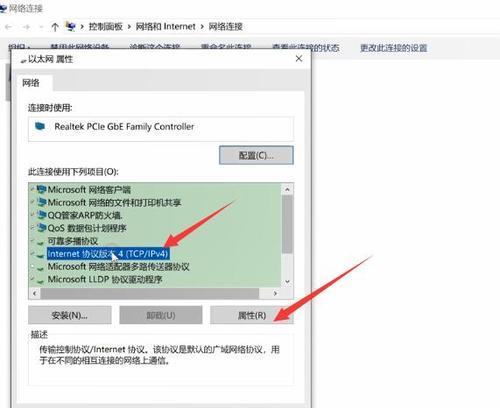
3.检查IP地址和DNS设置
-并且与网络中的其他设备不冲突、确认台式电脑的IP地址是否是正确的。可以尝试使用自动获取DNS服务器地址的选项、检查DNS设置是否正确,同时。
4.重启台式电脑和网络设备
-通过重启台式电脑和网络设备可能就可以解决问题,网络连接问题只是暂时的故障、有时候。再次尝试连接网络、重启后。
5.确认无线网络设置
-并且连接到正确的无线网络名称(SSID)、如果是通过无线方式连接网络、确保无线网卡或适配器已经正确安装。
6.检查防火墙和安全软件设置
-防火墙和安全软件有时会阻止台式电脑与外部网络的连接。确保它们没有阻挡台式电脑的网络连接,检查防火墙和安全软件的设置。
7.更新网络适配器驱动程序
-网络适配器驱动程序过期或损坏可能导致无法连接网络。可以解决这个问题,通过更新驱动程序。可以从台式电脑的制造商网站或者硬件厂商网站下载最新的驱动程序。
8.清除DNS缓存
-DNS缓存中的错误条目可能导致无法连接到特定网站。可以尝试解决这个问题、通过清除DNS缓存。在命令提示符中输入命令"ipconfig/flushdns"来清除DNS缓存。
9.检查网络设备的MAC地址过滤
-只允许预先设置的MAC地址连接到网络、有些路由器支持MAC地址过滤功能。确认台式电脑的MAC地址是否被允许连接,检查路由器的设置。
10.确定是否存在网络故障
-那么可能存在台式电脑本身的问题,如果其他设备可以正常连接到网络,只有台式电脑无法连接。确认是否存在网络故障,可以尝试在其他网络中连接台式电脑。
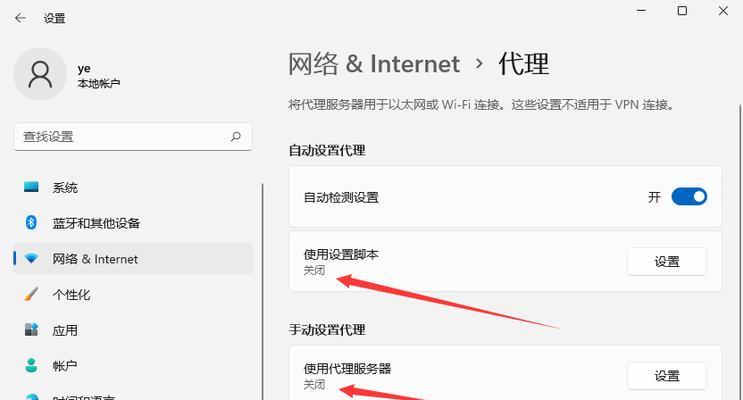
11.检查电脑系统的代理设置
-代理设置错误可能导致无法连接到网络。并确保其正确配置、在浏览器或操作系统的设置中检查代理设置。
12.确定是否存在软件冲突
-如VPN软件,病毒防护软件等、某些软件可能会干扰网络连接。再次尝试连接网络,尝试关闭这些软件。
13.重置网络设置
-可以尝试重置网络设置,如果上述方法都无法解决问题。选择重置选项、在操作系统的网络设置中、并按照提示进行操作。
14.联系网络服务提供商
-那么可能是网络服务提供商的问题、如果上述方法都无效。报告问题并寻求帮助,及时联系网络服务提供商。
15.寻求专业技术支持
-那么可能需要寻求专业技术支持,如果以上方法都无法解决问题。帮助解决台式电脑无法连接网络的问题、联系电脑维修专家或网络技术人员。
更新驱动程序等一系列方法,检查防火墙设置,重启设备、IP地址和DNS设置、确认无线网络设置、我们可以快速排除台式电脑无法连接网络的问题、路由器状态,通过检查网络线缆连接。可以寻求专业技术支持,如果问题仍然存在。我们有能力克服它、无论遇到什么情况,不要放弃解决问题的努力,网络连接问题往往只是一个小小的挑战。


