但有时候会遇到没有声音的问题,电脑扬声器是我们日常生活中重要的配件之一、影响使用体验。帮助读者快速找到问题所在并解决,本文将介绍解决电脑扬声器无声问题的实用技巧。
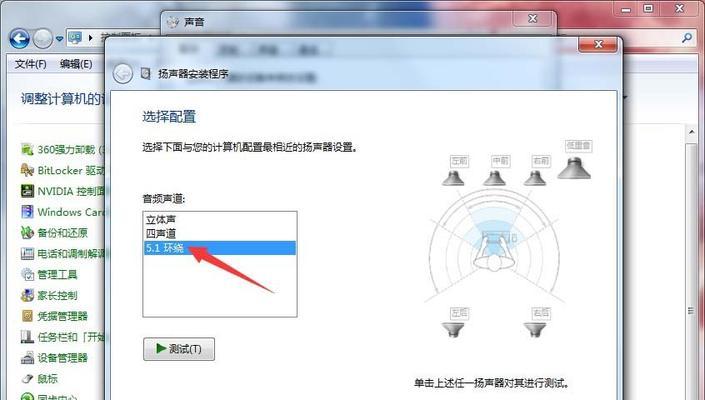
一、检查音量设置是否正确
且音量大小适中,确保音量调节滑块没有被静音、点击电脑右下角的音量图标。
二、检查扬声器连接是否松动
确认扬声器的连接线是否插入正确且牢固。还需要检查音箱电源是否打开,如果使用外接音箱,并确保与电脑连接正常。
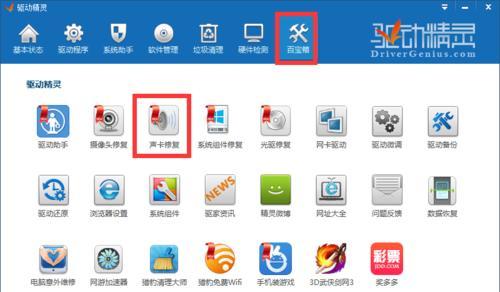
三、检查设备管理器中的音频驱动程序是否正常
打开设备管理器(通过搜索框中输入“设备管理器”展开,)“视频和游戏控制器、声音”选项。表明驱动程序存在问题,检查是否有黄色感叹号或问号标记、如果有,需要更新或重新安装驱动程序。
四、尝试更改默认音频设备
找到,打开控制面板“声音”选项。在“播放”选择正确的扬声器作为默认设备、选项卡中,并进行测试。
五、检查音频线路是否损坏
检查是否有明显的损坏或磨损,将扬声器连接线拔下。更换连接线,如有问题。

六、检查电脑内部音频线路是否连接正常
可以尝试打开机器并检查音频线路是否连接紧密、对于使用内置扬声器的笔记本电脑。
七、运行音频故障排除工具
可通过、Windows系统提供了音频故障排除工具“设置”-“更新和安全性”-“故障排除”-“音频播放”帮助解决常见的音频问题,来运行。
八、检查应用程序音量设置
需要确保应用程序内部的音量设置没有被静音或调低、有些应用程序会独立设置音量大小。
九、检查操作系统是否有更新
有时,操作系统的更新可能会影响音频驱动程序的正常工作。打开“设置”-“更新和安全性”-“Windows更新”确保系统已经更新到最新版本、。
十、尝试重启电脑
有时候,尝试重启电脑后再次测试、电脑扬声器无声问题可能只是暂时的故障。
十一、使用系统还原
突然没有声音、可以尝试使用系统还原将电脑恢复到之前正常工作的状态,如果之前扬声器正常。
十二、检查音频格式设置
打开“声音”-“播放”-“扬声器属性”-“高级”在默认格式下选择合适的音频格式,然后点击、选项卡“测试”按钮。
十三、检查其他设备可能引起的干扰
有时候,蓝牙音箱等)可能会影响电脑扬声器的正常工作、需要将它们与电脑断开连接后再次测试、其他设备(如耳机。
十四、寻求专业技术支持
以便进行更深层次的故障排除和修复、建议寻求专业技术支持,如果以上方法都无法解决问题。
十五、
我们可以找到电脑扬声器无声问题的解决方法、驱动程序、并采取适当的措施修复、音频线路等多个方面,通过检查音量设置,扬声器连接。保持系统和驱动程序的更新也是避免类似问题的重要步骤、同时。


