有时我们可能需要将设备恢复到出厂设置,在使用电子设备的过程中。强制恢复出厂设置都是一个有效的方式,无论是为了解决系统故障、还是为了将设备转交给他人。本文将详细介绍如何进行这一操作的步骤。
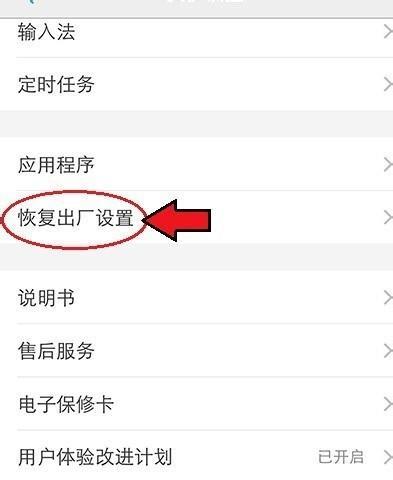
1.了解强制恢复出厂设置的含义
删除所有用户数据和个性化设置的过程,强制恢复出厂设置是将设备恢复到初始状态。设置以及个人数据,这意味着您将失去保存在设备上的所有文件,应用程序。
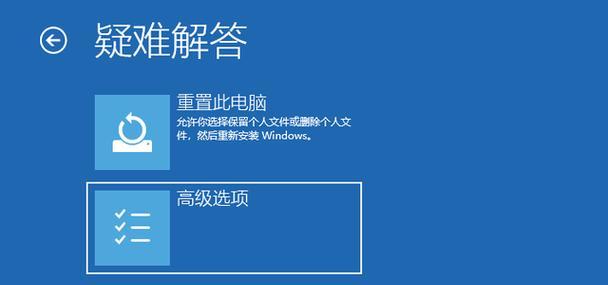
2.备份重要数据
建议您先备份重要的数据,在执行强制恢复出厂设置之前。或者通过电脑将数据传输到其他设备,使用外部存储设备进行备份、您可以将文件上传至云存储服务。
3.确认电池电量充足
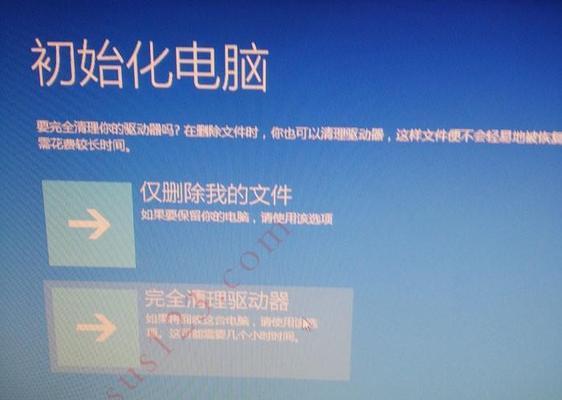
请确保设备的电池电量充足,在执行强制恢复出厂设置之前。并且在过程中设备通常无法进行充电、这是因为该过程可能需要一定时间。
4.关闭设备
并选择关闭选项,按下设备的电源按钮。等待设备完全关闭。
5.进入恢复模式
接下来,例如同时按住音量减和电源按钮、进入恢复模式,按住设备的特定组合键。请在设备的说明手册中查找相应信息,具体的组合键可能因设备而异。
6.导航至恢复模式菜单
选择、使用音量键上下导航,在进入恢复模式后“恢复出厂设置”并按下电源按钮确认选择,或类似选项。
7.确认进行恢复操作
提醒您将丢失所有数据,系统通常会显示警告信息、在确认恢复出厂设置的选项后。并选择,仔细阅读该信息“是”或“确认”进行下一步操作。
8.等待恢复完成
系统将开始删除所有数据并恢复出厂设置、一旦您确认进行恢复操作。请耐心等待直到完成,这个过程可能需要一段时间。
9.重新启动设备
系统通常会自动重新启动设备,恢复完成后。请按下电源按钮以重新启动设备,如果没有自动重启。
10.设置初始配置
包括选择语言、重新启动后,连接到无线网络以及登录您的账户,您将被要求进行初始设置。按照提示完成这些设置。
11.恢复数据和应用程序
现在可以将它们恢复回设备中,如果您之前备份了重要数据。并在需要时重新安装应用程序,通过云存储服务或外部存储设备将备份的数据导入设备。
12.登录账户
以便使用设备的各项功能和服务,登录您的账户、根据您的需求。
13.重新个性化设置
例如选择壁纸,恢复出厂设置后、您的设备将恢复到初始状态、设置通知等,您需要重新进行个性化设置。
14.处理恢复失败问题
请参考设备的说明手册或联系设备制造商的客服支持,如果在恢复过程中遇到任何问题,例如设备无法进入恢复模式或卡在某一步骤。
15.
可以解决多种问题,强制恢复出厂设置是一个重要的操作。并仔细阅读和理解警告信息,但请务必在执行该操作前备份重要数据。并解决您遇到的问题,希望本文提供的步骤能帮助您成功执行强制恢复出厂设置。


