影响我们的视觉体验和使用效率,我们经常会发现一些界面上的字体大小过小或过大,在使用电脑时。了解如何设置显示器字体大小是非常重要的。帮助你轻松调整显示器字体大小、让你的电脑界面更加舒适,本文将为大家介绍一些简单的操作方法。
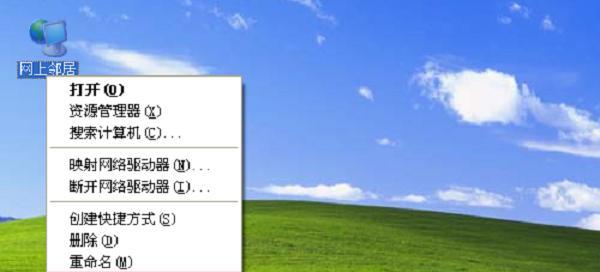
调整桌面上的图标字体大小
进入“控制面板”选择,“外观和个性化”然后点击,“显示”在弹出窗口中找到,“更改文本大小”根据个人需求调整字体大小,选项,最后点击“应用”按钮保存设置。
调整网页浏览器中的字体大小
按下,在浏览器界面中“Ctrl”键同时滚动鼠标滚轮可以调整网页中的字体大小;在下拉菜单中找到,或者点击浏览器右上角的设置按钮“设置”进入,选项“外观”或“显示”根据个人需求调整字体大小,页面。
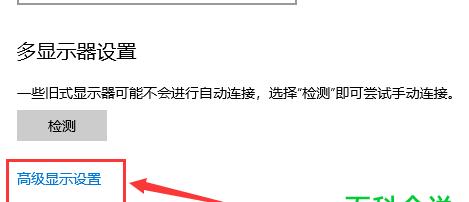
调整文件夹中的字体大小
点击顶部菜单栏中的、在文件夹界面中“视图”然后选择,“放大”或“缩小”即可调整文件夹中的字体大小,;或者按住“Ctrl”也可以实现字体大小的调整,键的同时滚动鼠标滚轮。
调整系统菜单中的字体大小
进入“控制面板”选择、“外观和个性化”然后点击、“显示”在弹出窗口中找到,“更改文本大小”将、选项“系统字体大小”设置为适合自己的大小。
调整桌面快捷方式的字体大小
选择,在桌面上点击鼠标右键“查看”然后点击,“图标大小”选择合适的字体大小、,即可调整桌面快捷方式的字体大小。
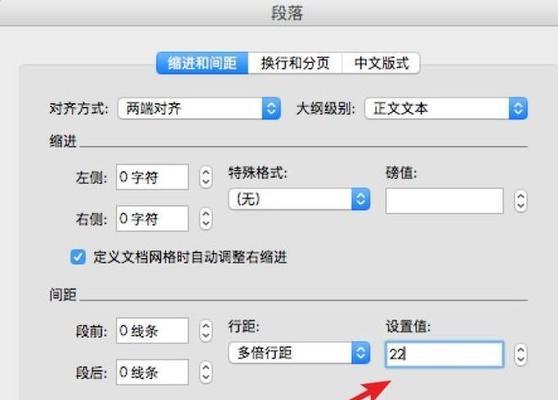
调整聊天软件中的字体大小
找到,在聊天软件界面中“设置”进入设置页面后,找到,一般位于顶部菜单栏或右上角的下拉菜单中,按钮“字体大小”根据个人需求调整字体大小,选项。
调整办公软件中的字体大小
找到,在办公软件界面中“选项”或“设置”进入设置页面后、按钮,找到“字体”或“显示”根据个人需求调整字体大小,选项。
调整中的字体大小
找到,在界面中“设置”一般位于顶部菜单栏或右上角的下拉菜单中、进入设置页面后,找到、按钮“字体大小”根据个人需求调整字体大小,选项。
调整阅读软件中的字体大小
找到,在阅读软件界面中“设置”找到,进入设置页面后,按钮,一般位于顶部菜单栏或右上角的下拉菜单中“字体大小”根据个人需求调整字体大小,选项。
调整视频播放器中的字体大小
找到,在视频播放器界面中“设置”找到、一般位于顶部菜单栏或右上角的下拉菜单中,按钮、进入设置页面后“字幕”或“字体”根据个人需求调整字体大小,选项。
调整音乐播放器中的字体大小
找到,在音乐播放器界面中“设置”进入设置页面后,一般位于顶部菜单栏或右上角的下拉菜单中,找到、按钮“显示”或“外观”根据个人需求调整字体大小、选项。
调整游戏界面中的字体大小
找到、在游戏界面中“设置”进入设置页面后,按钮,找到、一般位于游戏主菜单或者游戏界面的右上角“显示”或“字体”根据个人需求调整字体大小,选项。
调整操作系统中的全局字体大小
进入“控制面板”选择,“外观和个性化”然后点击、“显示”在弹出窗口中找到,“更改文本大小”根据个人需求调整全局字体大小,选项。
调整手机、平板等移动设备中的字体大小
找到,进入设备的设置页面“显示”或“字体”根据个人需求调整字体大小,选项。
提高我们的使用效率,让我们的电脑界面更加舒适,通过以上简单的操作方法,我们可以轻松地调整各种场景下的字体大小。希望本文介绍的方法对大家有所帮助。


