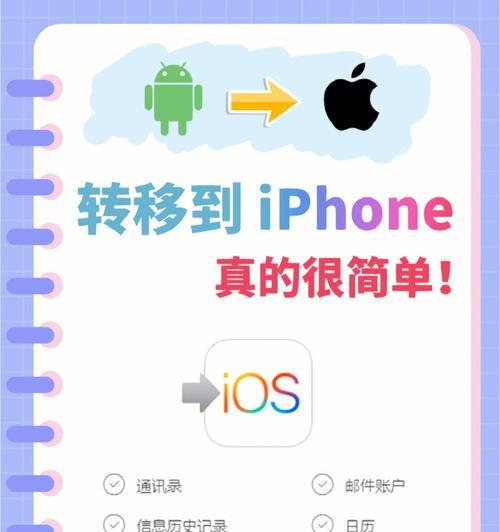
很多人会面临一个重要的问题、即如何将旧手机中的数据迁移到新手机上,在购买新的iPhone并成功激活后。iPhone提供了便捷的数据迁移功能、使得这个过程变得简单快捷,幸运的是。帮助你顺利完成迁移并享受新手机的便利、本文将详细介绍以已经激活了的iPhone进行数据迁移的操作步骤。

1.链接Wi-Fi网络:确保你的新iPhone已连接到可用的Wi-以便进行数据传输,Fi网络上。
2.打开设置应用:在主屏幕上找到并点击“设置”进入设置界面,应用图标。
3.点击“通用”选项:向下滑动并点击,在设置界面中“通用”进入通用设置页面,选项。
4.滑动屏幕找到“还原”选项:找到并点击,在通用设置页面中、向下滑动屏幕“还原”选项。
5.选择“擦除所有内容与设置”:你将看到、在还原页面中“擦除所有内容与设置”点击它以开始数据迁移过程,选项。
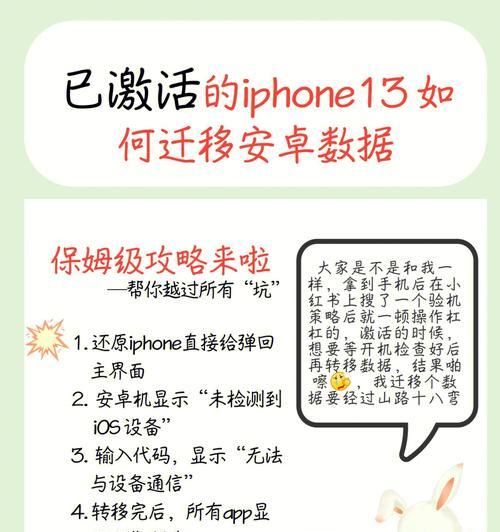
6.输入密码确认擦除:系统会要求你输入密码来确认擦除所有内容与设置,为了保证安全,输入密码后点击确认。
7.等待设备重启:并重启到初始设置界面,设备将开始自动擦除数据、一旦你点击了确认。
8.选择语言与地区:你将被要求选择语言和地区,在设备重启后。并点击下一步,选择适合你的设置。
9.连接Wi-Fi网络:再次确认你的新iPhone已连接到可用的Wi-Fi网络上。
10.选择“以iPhone已经激活了”选项:选择,在数据与隐私设置页面中“以iPhone已经激活了”开始进行数据迁移,选项。
11.选择要迁移的方式:即通过iCloud备份或通过iTunes备份,系统将为你提供两种方式进行数据迁移。并点击下一步,选择适合你的方式。
12.登录你的AppleID:系统会要求你登录你的AppleID、如果你选择了iCloud备份。并点击登录、输入正确的账号和密码。
13.选择要恢复的备份:系统将显示你最近的备份列表,在登录成功后。并点击恢复,选择你想要恢复的备份。
14.等待数据恢复完成:这个过程可能需要一些时间、请耐心等待,系统会开始恢复你选择的备份中的数据。
15.数据迁移完成:系统会提示你完成数据迁移,一旦数据恢复完成。并享受其中的数据和设置、你可以开始使用新的iPhone,现在。
你可以轻松将已激活的iPhone中的数据迁移到新的手机上、通过以上步骤。并确保备份文件是最新的以免数据丢失,记得在整个迁移过程中保持网络连接稳定。祝愉快使用新的iPhone、希望本文对你有所帮助!


