电脑连不上网可能是一个很头疼的问题、对于新手来说。不用担心,然而!帮助你解决新手电脑连不上网的困扰,本文将提供一些简单的解决方法。
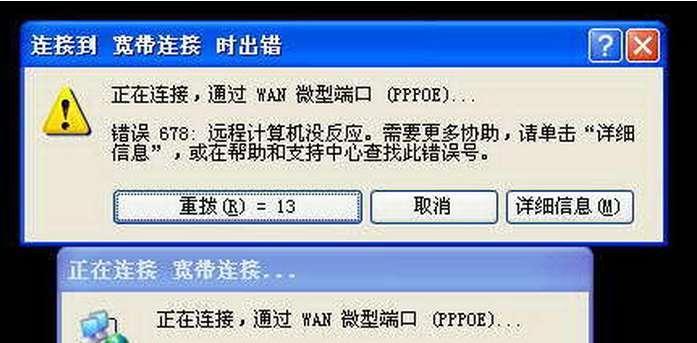
1.确认网络连接状态:查看网络连接状态,点击电脑右下角的网络图标。如果显示“已连接”则可能是其他问题导致,但无法上网,可以跳过此步骤。
2.检查网线连接:并且网线没有损坏,请确保网线插口与电脑正确连接、如果是通过有线连接上网。然后观察是否恢复正常,尝试重新插拔网线。
3.检查无线网络设置:请确保无线开关已打开,如果是通过无线连接上网,且周围有可用的无线网络。并确保输入正确的密码,在网络设置中查找并连接到正确的无线网络。
4.重启路由器和电脑:重启路由器和电脑可以解决一些临时的网络问题、有时候。等待几分钟后再重新启动,然后检查是否恢复正常,依次将路由器和电脑关机。
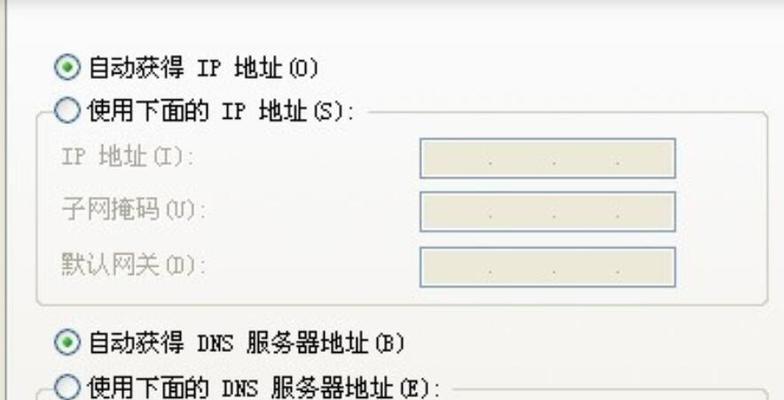
5.检查IP地址设置:选择、在电脑的网络设置中“使用以下IP地址”确保IP地址和网关地址是正确配置的、。请联系网络服务提供商寻求帮助、如果不确定如何设置。
6.更新网络驱动程序:有时候网络驱动程序过时或损坏也会导致无法连接互联网。找到网络适配器,右键点击选择、打开设备管理器“更新驱动程序”选择自动更新或手动下载最新的驱动程序,。
7.检查防火墙设置:防火墙可能会阻止电脑连接互联网。然后尝试重新连接互联网,将其临时关闭,找到防火墙设置,打开控制面板。则说明是防火墙设置导致的问题,如果可以连接。
8.清除DNS缓存:在命令提示符中输入“ipconfig/flushdns”清除本地DNS缓存、命令。看是否可以解决问题,然后尝试重新连接互联网。
9.确认其他设备能否上网:则可能是该电脑的问题,但只有新手电脑无法上网、如果其他设备都能正常连接互联网。可以尝试重启电脑或进行系统恢复。
10.检查网络服务提供商是否有故障:导致无法上网、网络服务提供商可能出现故障或维护,有时候。可以联系网络服务提供商查询是否有相关问题。
11.检查网卡物理连接:需要重新插拔网卡或更换网卡,如果新手电脑连不上网、可以检查网卡是否松动或损坏。
12.检查电脑中的恶意软件:某些恶意软件可能会阻止电脑连接互联网。并清除检测到的恶意软件、运行杀毒软件进行全面扫描。
13.重置网络设置:选择,在控制面板中找到网络和共享中心“更改适配器设置”右键点击网络适配器、,选择“属性”然后在,“Networking”选项卡中点击“重置”。检查是否可以连接互联网,重新启动电脑后。
14.更新操作系统和应用程序:确保电脑的操作系统和常用应用程序是最新版本。旧版本可能存在与网络连接相关的问题,有时候,通过更新可以修复这些问题。
15.寻求专业帮助:他们可能能提供更准确的诊断和解决方案,建议寻求专业人士的帮助、如果尝试了上述方法仍然无法解决问题。
检查防火墙设置,可以通过确认网络连接状态,检查网线和无线网络设置、当新手电脑连不上网时,清除DNS缓存等方法来解决问题,重启路由器和电脑,更新驱动程序。联系网络服务提供商,如果问题仍未解决、可以尝试检查其他设备,检查网卡和恶意软件等。寻求专业帮助是一个明智的选择、如果所有方法都无效。


