电脑操作系统已成为我们日常生活的一部分、在如今数字化时代。使用U盘进行系统安装已经成为一种常用的选择,而对于想要更换或重新安装操作系统的人来说。易懂的指导,并通过图解方式为读者提供更直观、本文将详细介绍如何使用U盘安装Windows10系统的全过程。
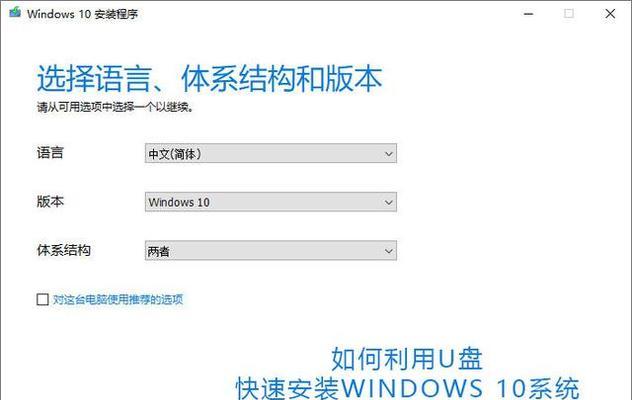
准备工作:获取所需材料和软件
一个空白的U盘(容量至少为8GB)以及Windows10系统的安装镜像文件,在进行U盘安装Windows10系统之前,需要准备好一台可用的计算机。
下载并制作启动U盘
并利用专业的U盘启动工具将ISO镜像文件制作成启动U盘、通过微软官方网站或其他可信渠道下载Windows10系统的ISO镜像文件。
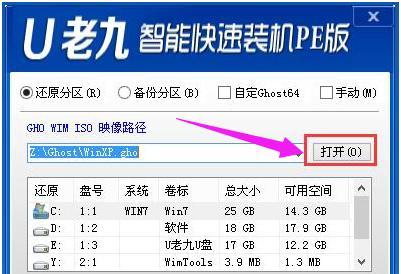
设置BIOS
并将启动顺序设置为U盘优先,在开始U盘安装Windows10之前、需要进入计算机的BIOS界面。
插入启动U盘并重启计算机
然后重启计算机、将制作好的启动U盘插入计算机。计算机将自动从U盘启动。
选择语言和设置
选择适合的语言和其他系统设置、根据个人喜好。
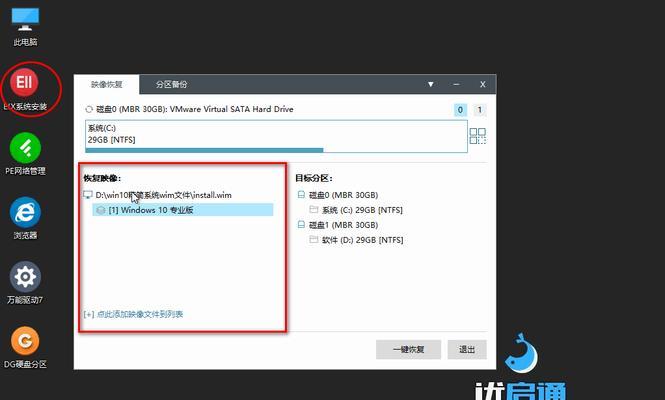
点击“安装现在”按钮
点击,在安装界面上“安装现在”开始安装过程、按钮。
同意许可协议
阅读并同意Windows10系统的许可协议。
选择安装类型
选择,根据个人需要“自定义:仅安装Windows(高级)”选项。
选择安装位置
选择将Windows10系统安装到哪个磁盘上。
等待系统安装
请耐心等待,这个过程可能需要一些时间,系统将开始进行文件的复制和安装。
设置用户名和密码
需要设置一个用户名和密码、在安装完成后、以便登录系统使用。
系统初始化
将进行一些初始化设置和配置、系统安装完成后。
自动重启计算机
计算机将自动重启,系统初始化完成后。
输入用户名和密码
输入之前设置的用户名和密码来登录Windows10系统,在重启后。
开始使用Windows10系统
即可开始使用全新安装的Windows10系统了,登录成功后!
我们详细介绍了如何使用U盘安装Windows10系统的全过程,通过本文的图解分享。设置BIOS,选择语言和设置等一系列步骤、制作启动U盘、读者可以轻松实现系统的安装,通过准备工作。让您更加轻松地享受Windows10系统带来的便利与乐趣、希望本文对大家有所帮助。


