我们越来越多地使用手机或平板电脑来听音乐,随着移动设备的普及。由于网络限制或者希望离线收听,有时我们可能需要将付费QQ音乐下载到U盘中,然而。让你可以随时随地畅享音乐,本文将详细介绍如何将付费QQ音乐导入U盘。
1.使用付费QQ音乐的前提
2.下载并安装QQ音乐客户端
3.登录并绑定QQ音乐账号
4.购买并下载付费音乐

5.打开QQ音乐设置界面
6.配置导出设置
7.连接U盘到电脑
8.创建音乐文件夹
9.选择要导入的歌曲
10.将歌曲复制到U盘中
11.等待歌曲复制完成
12.检查U盘中的歌曲文件
13.安全移除U盘
14.在其他设备上测试播放
15.注意事项及常见问题解决
1.使用付费QQ音乐的前提
确保你已经购买了付费QQ音乐会员,在进行导出操作之前,并且已经下载了需要导出的歌曲。
2.下载并安装QQ音乐客户端
搜索,在电脑上打开浏览器“QQ音乐官网”点击,进入官方网站后,“下载”按钮下载并安装QQ音乐客户端。
3.登录并绑定QQ音乐账号
并进行登录,打开QQ音乐客户端,在登录界面输入你的QQ号和密码,在安装完成后。需要先注册一个新账号,如果没有QQ账号。
4.购买并下载付费音乐
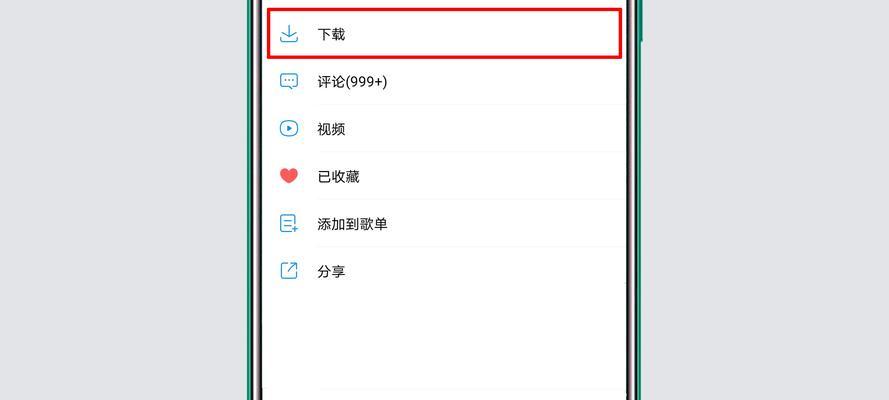
进入付费音乐页面、选择你想要下载的歌曲并进行购买、在登录成功后。在歌曲列表中点击,购买完成后“下载”按钮将歌曲下载到本地。
5.打开QQ音乐设置界面
点击右上角的设置按钮,在QQ音乐客户端中,弹出设置菜单后选择“设置”。
6.配置导出设置
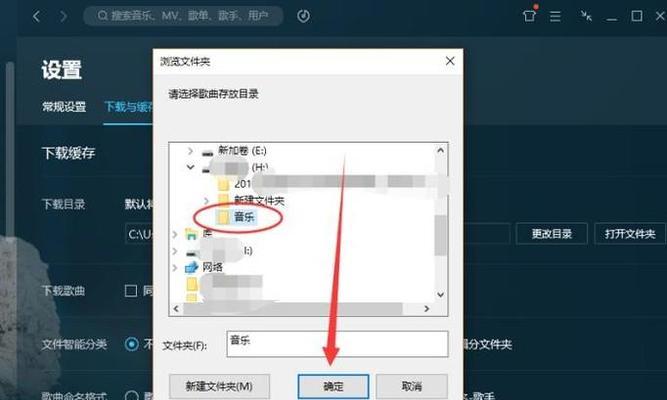
选择、在设置界面中“导出”然后点击,选项卡“浏览”并点击,按钮选择U盘所在的文件夹作为导出目录“确定”保存设置。
7.连接U盘到电脑
将U盘插入电脑,找到一条可用的USB接口。
8.创建音乐文件夹
命名为,在U盘的根目录下创建一个新的文件夹“Music”用于存放导入的歌曲,或其他你喜欢的名字。
9.选择要导入的歌曲
可以是单曲,返回QQ音乐客户端,选择你想要导入U盘的歌曲,专辑或者自定义的歌单。
10.将歌曲复制到U盘中
在右键菜单中选择,选中要导入的歌曲后“导出”并点击,,弹出的导出菜单中选择之前设置的U盘目录“确定”开始导出。
11.等待歌曲复制完成
等待导出过程完成,根据歌曲数量和文件大小。耐心等待、复制速度会受到电脑性能和U盘传输速度的影响。
12.检查U盘中的歌曲文件
确认已经成功复制了导入的歌曲文件,导出完成后,打开U盘中的音乐文件夹。
13.安全移除U盘
在操作系统中找到“安全删除硬件”点击并选择对应的U盘设备进行安全移除、图标。
14.在其他设备上测试播放
例如车载音响或者智能电视、测试导入的歌曲是否可以正常播放、将U盘连接到其他设备上。
15.注意事项及常见问题解决
例如导出速度过慢或者导出失败等,在操作过程中可能会遇到一些问题。可以参考QQ音乐官方网站上的帮助文档或者进行解决。
我们可以将付费QQ音乐导入U盘,通过以上步骤,随时随地畅享音乐的快乐、轻松地随身携带歌曲。希望本文对你有所帮助!


