我们越来越多地享受到高质量的音频体验、在现代科技的推动下。更逼真的音频效果,能够为我们带来更清晰,艾肯声卡作为一种专业级音频设备。对于初次使用艾肯声卡的用户来说,然而、正确连接电脑与声卡可能是一个具有挑战性的任务。本文将为您详细介绍正确连接电脑与艾肯声卡的方法。
一:准备所需设备和线缆
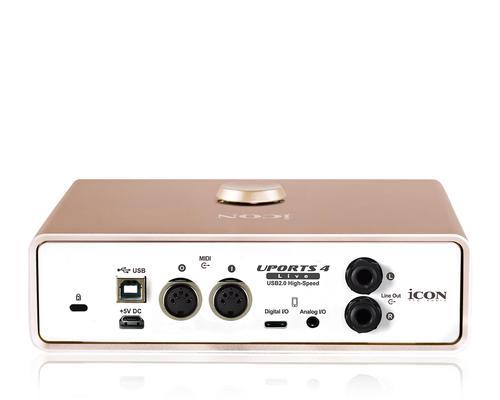
确保您已经购买了适用于电脑与艾肯声卡连接的所需设备和线缆。常见的设备包括:一台艾肯声卡以及适用于两者连接的音频线缆,一台电脑。确保购买的线缆接口类型与您的电脑和声卡相匹配、请注意。
二:关闭电脑和声卡
并断开电源、在连接之前,确保将电脑和艾肯声卡全部关闭。这样做可以避免在连接过程中产生任何潜在的损坏风险。
三:连接电脑与声卡的音频线缆
然后将另一端插入电脑的音频输入接口,将一端的音频线缆插入艾肯声卡的音频输出接口。直到插头完全连接,并轻轻推入,确保接口插头正确对准。
四:连接耳机或扬声器
将其插入艾肯声卡的耳机或扬声器输出接口,如果您打算通过耳机或扬声器来聆听音频。并轻轻推入,同样地,直到插头完全连接,确保接口插头正确对准。
五:连接电脑与声卡的USB线缆
则将USB线缆的一端插入艾肯声卡的USB接口,如果您的艾肯声卡支持通过USB连接电脑,然后将另一端插入电脑的USB接口。一些声卡可能需要安装额外的驱动程序才能正常工作,请按照声卡的说明进行操作,请注意。
六:重新启动电脑和声卡
重新启动电脑和艾肯声卡,完成连接后。并使其开始正常工作,这样做可以确保电脑正确识别声卡。
七:设置电脑音频输出
将输出设备选择为已连接的艾肯声卡、打开电脑的音频设置。设置的步骤可能会有所不同,请根据实际情况进行操作,根据您的操作系统和软件不同。
八:调整声卡音频设置
您可以根据自己的需求对其进行调整,艾肯声卡通常具有丰富的音频设置选项。以满足您对音频效果的需求、均衡器等参数,您可以调整音量,增益。
九:测试音频输出
并且音频能够正常输出到耳机或扬声器,确保声卡正确工作,使用一个音频文件或视频进行测试,在完成连接和设置后。
十:常见问题与解决方法
无法输出音频等、在实际连接过程中、可能会遇到一些常见问题,例如无法识别声卡。以帮助您顺利完成连接过程,本节将为您提供一些常见问题的解决方法。
十一:保持设备更新
定期检查并更新您的电脑和声卡的驱动程序和软件,为了获得的音频效果和兼容性。这可以确保您始终享受到最新的功能和修复bug。
十二:注意连接安全
务必小心并确保不要用力拉扯线缆或插头,在连接过程中,以免造成损坏。以防意外发生、避免将电脑和声卡连接在易受撞击的地方。
十三:保持清洁和维护
以保持其正常运行,定期清洁您的电脑和艾肯声卡。特别是插头和接口部分,注意清除灰尘和其他杂物。
十四:备份和存储音频文件
建议进行备份并存储在多个设备或云存储中,对于需要长期保存的音频文件。并为日后使用提供便利、这样可以防止意外丢失文件。
十五:
您应该已经掌握了正确连接电脑与艾肯声卡的方法,通过本文的指导。享受高质量的音频体验、正确连接可以确保您能够充分发挥艾肯声卡的优势。以确保设备的正常使用、请务必小心并遵循相关安全规范、在操作过程中。


