大容量硬盘已经成为常见的存储设备,在今天的科技时代。许多人却不知道如何正确地对其进行分区操作,然而,在购买了一块全新的机械硬盘后。让你轻松掌握分区技巧,为大家提供一份详细的新机械硬盘分区教程,有效利用硬盘空间、本文将以Windows系统为例。
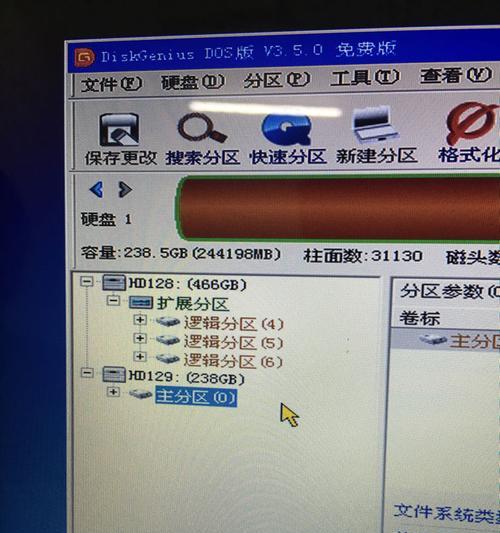
选择合适的分区工具
推荐使用磁盘管理工具或第三方磁盘分区软件,选择一款功能强大且易于使用的分区工具是进行分区操作的首要步骤。
备份重要数据
以防止意外数据丢失,务必对硬盘中的重要数据进行备份、在进行分区操作之前。
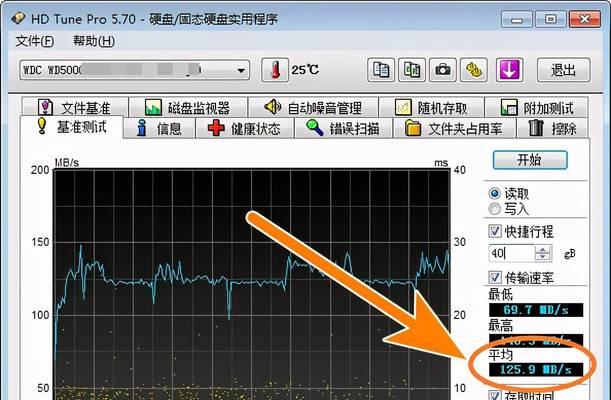
磁盘初始化
需要先对新硬盘进行初始化,在进行分区之前。找到新硬盘,在其上右键点击并选择,打开磁盘管理工具“初始化磁盘”。
创建主分区
右键点击并选择、选择初始化后的硬盘“新建简单卷”然后按照向导的指引进行操作,。可以根据需要设置分区大小和文件系统,在创建主分区时。
扩展已有分区
可以选择已有分区右键点击并选择,如果你想对已有的主分区进行扩展“扩展卷”按照向导的步骤进行操作,。
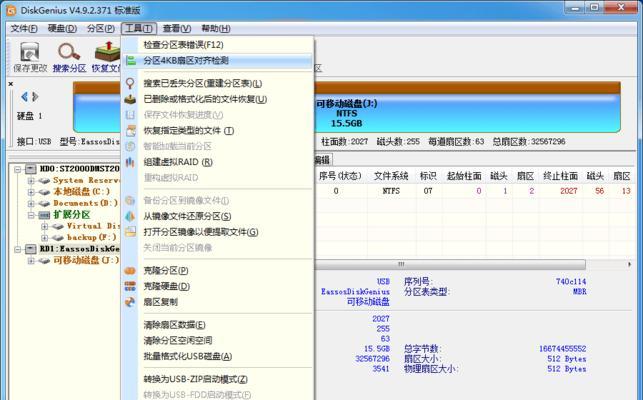
创建逻辑分区
可以创建逻辑分区,如果主分区已满、还需要进一步划分硬盘空间。右键点击并选择,选择未分配的硬盘空间“新建简单卷”按照向导的指引进行操作,。
调整分区大小
我们可能需要调整已有分区的大小,在一些特殊情况下。选择已有分区右键点击并选择“压缩卷”或“扩展卷”根据需要进行操作,。
格式化分区
需要对其进行格式化,在完成分区后、以便操作系统能够正常读写数据。选择分区右键点击并选择“格式化”按照向导的指引进行操作、。
设置分区标签
我们可以为不同的分区设置标签,为了更好地管理硬盘。选择分区右键点击并选择“属性”在,“卷标”选项中设置合适的标签名称。
设置活动分区
需要将一个主分区设置为活动分区,如果需要在硬盘中安装操作系统或引导程序。选择主分区右键点击并选择“设为活动分区”。
隐藏分区
以保护敏感数据的安全性,有时我们希望对某些分区进行隐藏。选择分区右键点击并选择“属性”勾选,“隐藏该分区”。
删除分区
可以选择该分区右键点击并选择,如果你不再需要某个分区“删除卷”来删除。
合并分区
可以选择其中一个分区右键点击并选择,如果你想将两个相邻的分区合并为一个“删除卷”然后选择另一个分区右键点击并选择、“扩展卷”按照向导进行操作,。
修复分区
可以选择该分区右键点击并选择、如果某个分区出现了错误或损坏“属性”在,“工具”选项中选择“检查错误”或“修复”。
相信大家已经掌握了如何正确地为新机械硬盘进行分区操作、通过本文的分区教程。可以充分利用硬盘资源,选择合适的分区工具,提高工作效率,根据需要划分不同类型的分区、记住备份数据、并适时调整和管理硬盘空间。分区技巧都是我们使用机械硬盘的必备技能,不管是日常使用还是专业需求。


