备受消费者的青睐,AirPods3作为苹果公司推出的最新款无线耳机。由于各种原因、用户可能需要对其进行重新配对,但有时候。让您能够快速轻松地解决配对问题,让耳机使用体验更上一层楼,本文将详细介绍AirPods3重新配对的技巧。

1.检查AirPods3电量
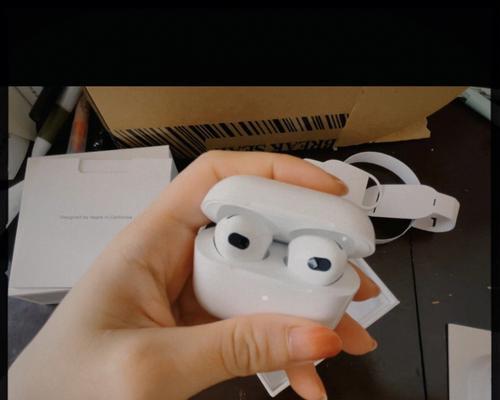
请先给AirPods3充电、通过手机或电脑查看电量情况,如果电量过低、插入耳机盒并打开盖子,确保AirPods3电量充足。
2.关闭AirPods3蓝牙连接
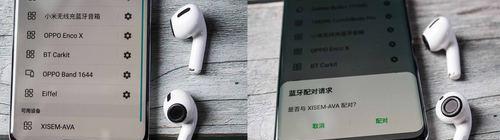
按住耳机盒背部的配对按钮,手机或电脑上的蓝牙连接中断后、直到指示灯变为白色闪烁。
3.手机或电脑重新搜索设备
找到AirPods3并点击连接、手机或电脑重新搜索可用设备。
4.AirPods3重新配对成功
表示重新配对成功,耳机盒的指示灯将变为绿色,当手机或电脑成功连接AirPods3后。
5.使用其他设备重新配对
先将其与当前设备断开连接,然后按照上述步骤重新搜索和配对,如果您需要将AirPods3与其他设备重新配对。
6.清理AirPods3和耳机盒
使用软布轻轻擦拭耳机和盒子的表面,定期清理AirPods3和耳机盒可以确保良好的音质和连接效果。
7.更新AirPods3固件
检查是否有可用的AirPods3固件更新、在重新配对之前。通过连接AirPods3到手机或电脑上的设置应用程序来检查更新。
8.重置AirPods3设置
您可以尝试重置AirPods3的设置,如果重新配对后仍然遇到问题。在手机或电脑的蓝牙设置中找到AirPods3并选择“忘记此设备”。
9.更新手机或电脑操作系统
请检查并更新您的手机或电脑操作系统,如果您仍然无法成功重新配对AirPods3,以确保与AirPods3的兼容性。
10.调整手机或电脑音频设置
您可以尝试调整手机或电脑的音频设置,如果AirPods3重新配对后音质不佳,音效等,如均衡器,以获得更好的音质体验。
11.使用AirPods3配对助手
安装并尝试使用它来优化AirPods3的功能,可以提供更多配对和设置选项,AirPods3配对助手是一款专门为AirPods用户设计的应用程序。
12.联系苹果客服
他们将为您提供进一步的帮助和解决方案、建议您联系苹果客服,如果您尝试了以上所有方法仍然无法重新配对成功。
13.保持AirPods3和设备距离近
确保成功连接,在重新配对过程中,保持AirPods3和手机或电脑的距离近可以避免信号干扰。
14.定期重启设备
有助于解决一些连接和配对问题,定期重启手机或电脑可以清除缓存和错误。
15.遵循官方指南
以确保正确操作和使用AirPods3,最后但同样重要的是,始终遵循官方发布的AirPods3使用指南和教程。
您可以轻松解决AirPods3的配对问题,通过本文所介绍的AirPods3重新配对技巧,并获得更好的音质和使用体验。清洁以及与官方指南一致的操作、记住保持设备更新,能够更好地发挥AirPods3的优势。祝您愉快地使用AirPods3!


