我们拍摄了越来越多的照片,随着手机摄影的普及。手机内存的有限性常常成为照片存储的限制,然而。我们需要将照片从苹果设备传输到电脑中进行备份,为了释放手机内存空间。本文将介绍以苹果设备为例的最快传输照片到电脑的方法和技巧。
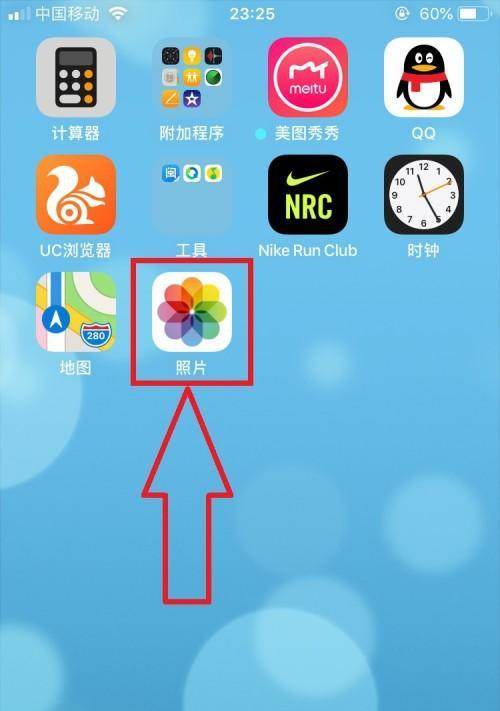
一、通过数据线传输照片
可以直接传输照片,通过使用数据线连接苹果设备和电脑,该方法速度最快且稳定。
二、使用iCloud进行无线传输
通过电脑登录iCloud账户即可下载,可以将照片自动同步到云端,iCloud是苹果提供的云存储服务。
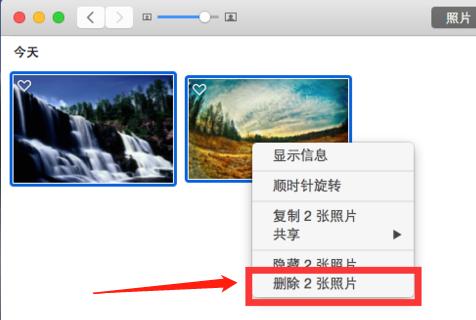
三、使用AirDrop进行无线传输
只需打开AirDrop并选择目标设备,即可通过Wi,AirDrop是苹果设备之间进行文件传输的功能-Fi直接传输照片。
四、通过邮件或信息发送照片
将照片发送给自己、并在电脑上接收即可,通过邮箱或信息应用程序。
五、使用第三方应用进行传输
Dropbox等进行照片传输,除了苹果自带的传输方式,还可以使用第三方应用如GooglePhotos。
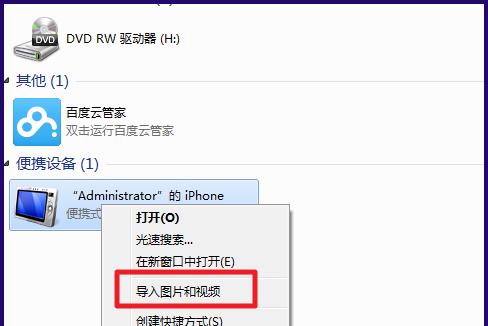
六、设定自动备份照片
可以使苹果设备与电脑自动同步照片,通过设定自动备份照片的功能,无需手动操作。
七、将照片导入到iPhoto或Photos
可以方便地对照片进行整理和编辑,通过将照片导入到iPhoto或Photos软件中。
八、使用iCloud照片流
可以将照片共享给其他人或者从其他人那里接收照片,利用iCloud照片流、同时也可以在电脑上查看和下载。
九、通过iTunes传输照片
然后将照片传输到电脑上,通过iTunes连接苹果设备和电脑,可以选择同步照片。
十、使用扫描二维码功能进行传输
通过扫描电脑上的二维码即可实现照片传输,苹果设备上的相机应用程序内置了扫描二维码的功能。
十一、使用iMyFoneTunesMate进行传输
可快速传输照片和其他文件到电脑,iMyFoneTunesMate是一款专业的苹果数据管理工具。
十二、通过iBooks传输照片
然后通过iBooks应用程序将其传输到电脑上、将照片保存为PDF格式。
十三、使用iMazing进行传输
可轻松传输照片和其他数据到电脑,iMazing是一款功能强大的苹果设备管理工具。
十四、使用PhotosCompanion应用进行传输
可以通过Wi,PhotosCompanion是微软推出的一款应用-Fi快速将照片从苹果设备传输到电脑。
十五、使用PhotoSync进行传输
支持通过Wi,PhotoSync是一款方便易用的照片传输工具-蓝牙等方式快速将照片传输到电脑、Fi。
我们可以快速地将苹果设备中的照片传输到电脑中进行备份和管理,通过选择合适的方法。无线传输还是第三方应用,都可以在不同场景下选择最适合的方法,无论是使用数据线连接。我们要确保数据安全,并及时清理手机内存、在备份照片的过程中,以保证顺畅的手机使用体验。


