可能会出现一些问题,但随着长时间使用,兄弟7080打印机是一款常用的办公设备。可以帮助打印机恢复出厂设置,清零是一项常见的操作,解决一些常见的故障。并给出了15个步骤供参考,本文将详细介绍如何清零兄弟7080打印机。
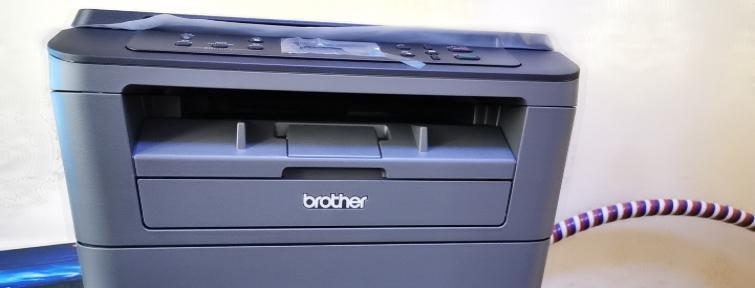
一:检查打印机状态
首先要确保打印机处于正常工作状态,在开始清零之前。纸张耗尽等情况,确保打印机可以正常操作、检查是否有纸卡。
二:打开菜单
点击打印机面板上的“菜单”进入打印机设置界面,按钮。你可以找到清零选项并进行相应操作,在这里。
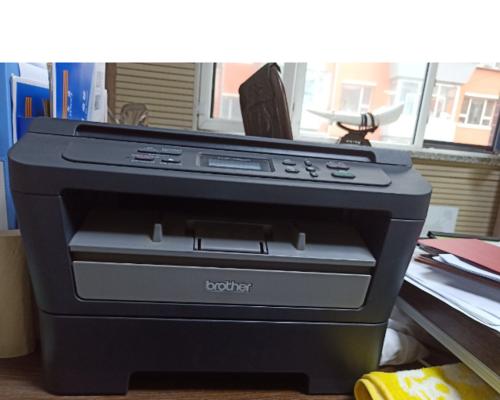
三:选择系统设置
找到、在菜单界面中“系统设置”并点击进入、选项。系统设置包含了各种对打印机进行调整和配置的选项。
四:进入恢复出厂设置
继续向下滑动,找到、在系统设置界面中“恢复出厂设置”选项。清除所有的个人设置和数据,这个选项将帮助你将打印机还原到出厂设置。
五:确认操作
系统会提示是否确认清零操作、在进入恢复出厂设置界面后。点击、根据提示“确认”按钮以继续进行操作。
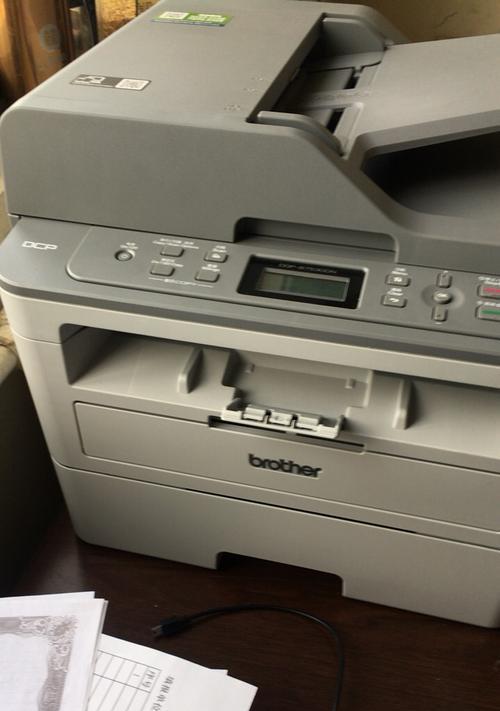
六:等待清零
请耐心等待、打印机将开始执行清零操作,这个过程可能需要一些时间。请不要关闭打印机或进行其他操作、期间。
七:重启打印机
打印机将自动重新启动、清零完成后。并使恢复出厂设置生效,确保打印机可以正常运行,这是一个重要的步骤。
八:重新配置打印机
例如日期,在打印机重启后,时间和网络连接等,需要重新配置一些基本设置。按照提示进行相应的设置。
九:测试打印
以确保打印机能够正常工作、一切配置完成后,进行一次测试打印。说明清零操作成功完成、如果测试打印成功。
十:备份重要数据
务必备份重要的打印数据,在进行清零操作之前。包括历史记录,清零会将所有数据清除、设置和个人数据等。
十一:清理打印机
可以对打印机进行适当的清洁和维护,在清零操作完成后,以保证打印质量和延长使用寿命。
十二:了解其他选项
例如打印质量调整、兄弟7080打印机还提供了其他一些高级选项,媒体设置和网络配置等,除了恢复出厂设置之外。可以进一步配置打印机、根据需要。
十三:寻求专业帮助
建议寻求兄弟打印机的官方技术支持或专业维修人员的帮助,如果在清零过程中遇到任何问题或困惑。
十四:定期维护保养
定期进行打印机的维护保养也是非常重要的,除了清零操作之外。可以减少故障发生的可能性,保持打印机的清洁和正常运作状态。
十五:
可以消除一些配置错误和系统问题,清零是解决兄弟7080打印机常见故障的一种方法、通过恢复出厂设置。以避免不必要的损失、并注意操作的步骤和提示、然而,请务必备份重要数据、在进行清零操作之前。定期进行打印机的维护保养,同时,并保持打印质量的稳定、可以延长打印机的使用寿命。


