但有时候我们会发现一些重要的文件或文件夹突然消失了,Win10是目前广泛使用的操作系统之一。这些文件或文件夹很可能是被设置为隐藏状态了,其实。以便您可以轻松找回丢失的文件与文件夹、本文将教您如何在Win10桌面上显示和隐藏文件。
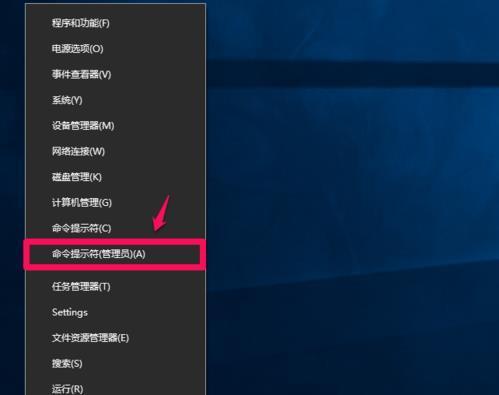
一、什么是隐藏文件
二、为什么要隐藏文件
三、为什么隐藏文件有时会导致文件丢失
四、显示和隐藏文件的两种方法
4.1使用文件资源管理器显示和隐藏文件
4.2使用控制面板显示和隐藏文件
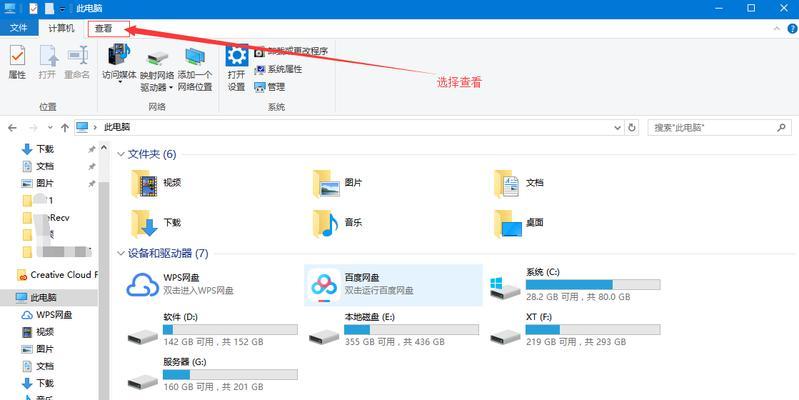
五、使用文件资源管理器显示隐藏文件
5.1打开“文件资源管理器”
5.2在“查看”选项卡中找到“选项”并点击
5.3在“视图”选项卡下找到“隐藏已知文件类型的扩展名”并取消勾选
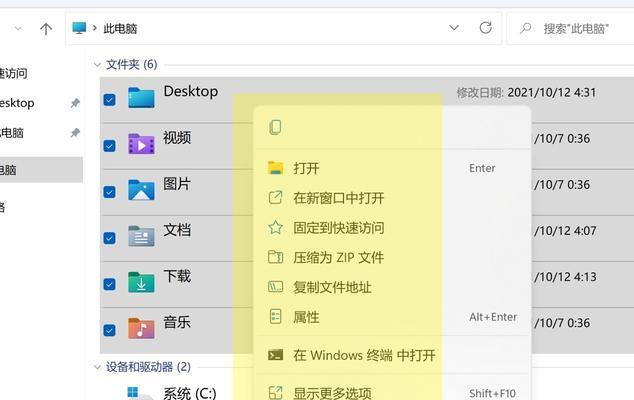
5.4点击“应用”和“确定”按钮保存设置
六、使用控制面板显示隐藏文件
6.1打开“控制面板”
6.2在搜索框中输入“文件资源管理器选项”
6.3在“文件资源管理器选项”窗口的“查看”选项卡下找到“隐藏已知文件类型的扩展名”并取消勾选
6.4点击“应用”和“确定”按钮保存设置
七、设置隐藏文件的显示属性
7.1打开隐藏文件所在的文件夹
7.2点击文件夹窗口中的“查看”选项卡
7.3在“显示/隐藏”部分找到“隐藏项目”的复选框并取消勾选
八、如何识别隐藏文件
九、注意事项:隐藏文件的保护与恢复
十、如何在桌面上找回丢失的文件和文件夹
十一、定期清理桌面上的隐藏文件
十二、如何显示和隐藏系统文件
十三、如何通过快捷键快速显示和隐藏文件
十四、使用第三方软件管理和查找隐藏文件
十五、与建议
您应该已经掌握了在Win10桌面上显示和隐藏文件的方法,通过本文的介绍。可以根据需要进行相应的操作,当您遇到丢失的文件或者需要隐藏一些私密文件时。在操作系统中显示和隐藏文件是一个常见而重要的功能,希望本文对您有所帮助、请记住。


