在日常工作和学习中,我们经常需要使用横线稿纸来记录、记事或写作。而使用Word生成整页横线稿纸,不仅能够提高工作效率,还能节省成本。本文将教您如何使用Word轻松生成整页横线稿纸,为您的工作和学习提供便利。

选择合适的页面设置
在Word中创建新文档后,点击页面布局选项卡,选择页面大小为A4,并设置页边距适中,确保生成的整页横线稿纸适合打印和使用。
插入页面边框
通过插入功能,选择“边框”选项,然后选择“页面边框”。在弹出的对话框中,选择“横线”样式,并设置合适的线条粗细和颜色,点击确定即可生成整页横线稿纸的页面边框。
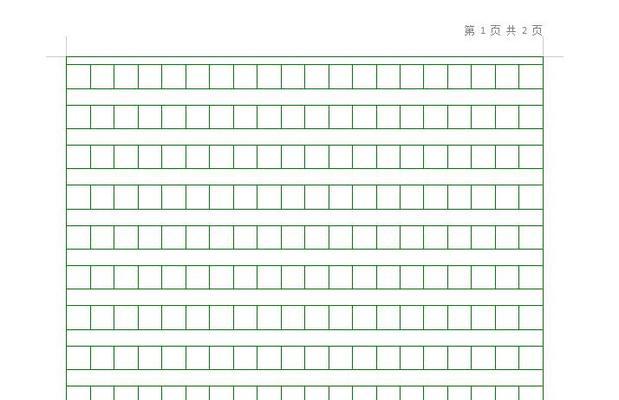
调整线条间距和行距
双击生成的整页横线稿纸页面边框,进入边框和底纹设置。在“边框”选项卡中,调整线条的间距和行距,确保符合您的需求。
保存为模板
点击“文件”选项,选择“另存为”,然后选择“Word模板”格式,将生成的整页横线稿纸保存为模板,方便日后使用和修改。
自定义页面布局
如果您需要特殊大小或排版的整页横线稿纸,可以通过自定义页面布局来实现。点击页面布局选项卡中的“页面设置”,选择“页面大小”下的“其他页面大小”,输入您需要的尺寸,然后再按照前面的步骤插入页面边框即可。
制作个性化横线
如果希望整页横线稿纸具有特殊的线条样式,您可以选择其他边框样式或自定义边框样式。在边框和底纹设置中,选择“画线”选项卡,可以设置线条的样式、宽度和颜色,制作个性化的横线。
调整边距和页眉页脚
在使用整页横线稿纸时,有时需要调整边距或添加页眉页脚。点击页面布局选项卡中的“页边距”选项,可以调整边距。双击页眉或页脚区域,可以添加自定义的页眉页脚内容。
使用快捷键提高效率
了解并熟练使用Word的快捷键,可以大大提高整页横线稿纸的制作效率。通过Ctrl+A快捷键全选页面,Ctrl+C复制页面,Ctrl+V粘贴页面,可以快速生成多份横线稿纸。
批量打印多页横线稿纸
如果您需要大量的横线稿纸,可以通过批量打印来实现。选择“文件”选项中的“打印”,设置好打印机和打印份数,然后点击打印即可批量生成多页横线稿纸。
保存和备份模板
为了避免模板丢失或损坏,建议定期将生成的整页横线稿纸模板进行保存和备份。将模板保存在云盘或外部存储设备上,以便随时获取和使用。
分享模板给他人
如果您制作的整页横线稿纸模板符合他人需求,可以将模板分享给他人使用。通过邮箱、即时通讯工具或云盘分享链接,将模板发送给需要的人,为他们提供便捷和实用的整页横线稿纸模板。
使用横线稿纸的场景和用途
整页横线稿纸适用于各种场景和用途,如会议记录、教学笔记、写作草稿等。了解使用横线稿纸的场景和用途,可以更好地利用生成的整页横线稿纸模板。
充分发挥Word的其他功能
除了生成整页横线稿纸,Word还具有丰富的功能和工具,如插入表格、图片、公式等。在制作整页横线稿纸时,您还可以充分发挥这些功能,以满足不同需求。
根据实际情况灵活调整
在使用Word生成整页横线稿纸时,根据实际情况和个人需求,可以灵活调整页面设置、线条样式和其他参数,以获得最佳效果。
通过本文的指导,您已经学会了使用Word轻松生成整页横线稿纸的方法。无论是工作中的记录,还是学习中的笔记,都可以通过自己定制的横线稿纸模板来提高效率和便捷性。希望本文对您有所帮助!


