在现代社会,手机已经成为人们生活中不可或缺的一部分。然而,有时候我们可能会遇到没有Wi-Fi的情况,这时候如果电脑可以作为一个热点给手机提供网络,将会非常便利。本文将向大家介绍如何在Win7系统中开启热点功能,将电脑变成一个Wi-Fi热点。
一:了解Win7系统中的热点分享功能
Win7系统自带了一个热点分享的功能,可以将电脑的网络连接共享给其他设备使用。该功能可以通过控制面板中的网络和共享中心找到。
二:打开网络和共享中心
我们需要打开控制面板,然后选择“网络和共享中心”选项。在该页面中,我们可以找到“设置新连接或网络”的选项。
三:创建一个无线广播网络
在“设置新连接或网络”页面中,选择“设置无线广播网络”,然后点击“下一步”。接下来,我们需要输入网络名称和安全性密钥。
四:配置网络名称和密码
在“设置无线广播网络”页面中,我们需要输入一个网络名称和一个安全性密钥(密码)。网络名称可以任意取名,而密码则需要设置为较为复杂的组合。
五:启用热点分享功能
在完成网络名称和密码的设置后,我们需要勾选“允许其他网络用户通过此计算机的Internet连接来连接”,然后点击“下一步”完成配置。
六:共享网络连接
在完成配置后,我们需要回到“网络和共享中心”页面,点击左侧的“更改适配器设置”。在该页面中,我们可以看到当前的网络连接。
七:选择要共享的网络
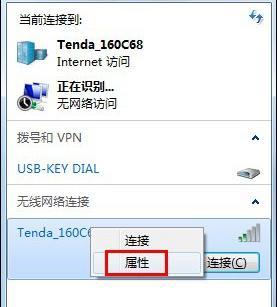
找到我们刚刚创建的无线广播网络,右键点击该网络,选择“属性”。在属性窗口中,选择“共享”选项卡,并勾选“允许其他网络用户通过此计算机的Internet连接来连接”。
八:连接手机到电脑热点
现在,我们可以在手机的Wi-Fi设置中找到我们刚刚创建的网络,并输入密码进行连接。手机将能够通过电脑的网络访问互联网。
九:享受便利的热点分享功能
一旦手机成功连接到电脑的热点,我们就可以尽情地享受互联网带来的便利了。不管是上网冲浪、看视频、或是进行在线聊天,都可以轻松实现。
十:注意热点分享的安全问题
在使用电脑热点分享功能时,我们也要注意安全性问题。确保设置一个强密码,并且定期更改密码,以防止他人未经授权地连接到你的热点。
十一:其他热点分享软件的选择
除了Win7自带的热点分享功能外,还有许多第三方软件也可以实现电脑热点分享功能,例如“Connectify”等。这些软件通常拥有更多的功能和设置选项,可以满足不同用户的需求。
十二:配置和优化热点分享的性能
如果你发现热点分享的速度不够理想,可以尝试配置和优化你的电脑热点。例如,可以选择更强大的无线网卡、调整热点的发射功率等。
十三:解决常见问题
在使用电脑热点分享功能时,可能会遇到一些常见的问题,例如连接不稳定、无法访问互联网等。对于这些问题,我们可以尝试重启电脑、重新设置热点、更新驱动程序等解决方法。
十四:热点分享的其他应用场景
除了给手机提供网络连接外,电脑热点分享功能还可以在其他场景中发挥作用。例如,在旅行或者出差时,可以将电脑作为一个移动热点,给其他设备提供网络连接。
十五:
通过本文的介绍,我们学会了如何在Win7系统中开启热点分享功能,将电脑变成一个Wi-Fi热点,并且了解了热点分享的安全性问题、其他软件选择、性能优化以及解决常见问题的方法。希望这些内容能够帮助大家更好地使用电脑热点分享功能,享受网络带来的便利。


