声卡是计算机中负责处理声音输入和输出的硬件设备,它的驱动程序是保证声音正常运行的关键。然而,在使用Windows10操作系统的过程中,有时会遇到声音出现问题的情况,这时候重装声卡驱动就成为解决问题的一种有效方法。本文将详细介绍如何在Win10系统中重装声卡驱动的流程和注意事项。
检查声卡设备状态
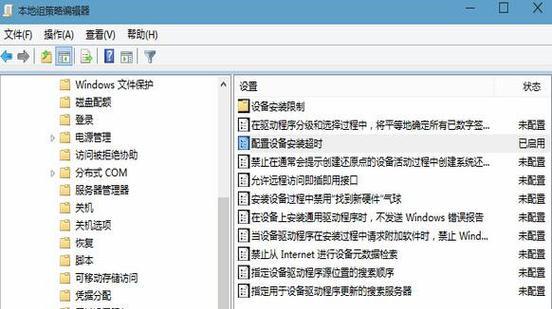
1.检查设备管理器中的声音、视频和游戏控制器是否显示正常。
2.如果声卡设备显示为黄色感叹号或红色叉号,说明设备存在问题,需要重装驱动。
备份重要数据
3.在进行任何系统更改之前,请备份计算机中的重要数据,以防意外发生。
下载正确的声卡驱动程序
4.在官方网站或厂商支持页面上搜索并下载适用于你的声卡型号和Windows10版本的最新驱动程序。
5.确保选择与你的操作系统兼容的驱动程序。
卸载当前的声卡驱动程序
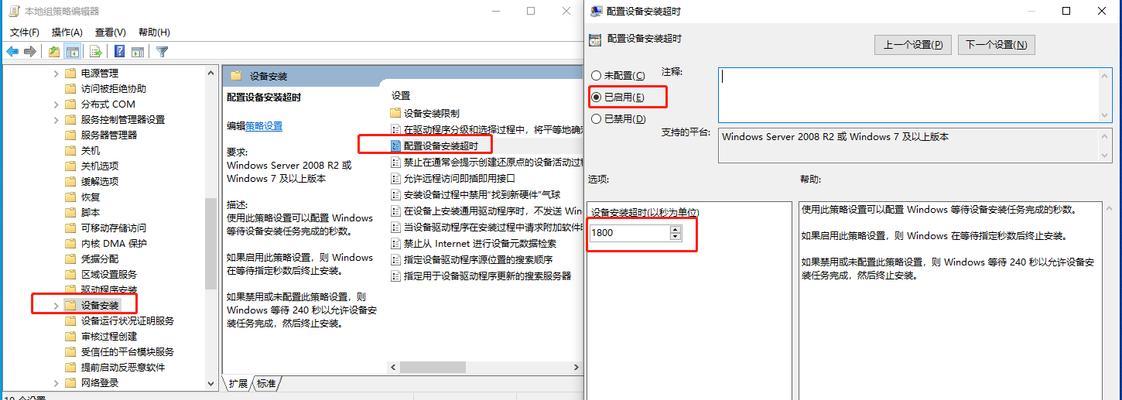
6.打开设备管理器,展开“声音、视频和游戏控制器”。
7.右键点击声卡设备,选择“卸载设备”。
8.在弹出的窗口中选择“删除驱动程序软件”。
重新启动计算机
9.卸载完毕后,重新启动计算机,系统将会自动安装通用的声卡驱动。
安装新的声卡驱动程序
10.打开下载的声卡驱动程序安装文件。
11.按照安装向导的指示,完成安装过程。
12.如果安装过程中提示是否删除先前的驱动程序,请选择“是”以确保彻底替换旧驱动。
重新启动计算机
13.完成驱动程序安装后,重新启动计算机以使新驱动生效。
检查声音输出
14.检查系统的声音设置是否正常,调整音量和其他相关设置。
15.测试播放音频文件或打开视频网站来确认声音是否恢复正常。
通过以上步骤,你可以成功重装Win10系统中的声卡驱动,解决音频问题。重装声卡驱动是一种常见的解决方法,但在操作过程中要注意备份重要数据,选择正确的驱动程序,并确保按照指示进行安装。如有需要,也可寻求专业人士的帮助。


