在计算机操作系统中,Windows10是广泛使用的系统之一。使用U盘安装Win10系统是一种方便、快捷的方法,本文将详细介绍以Win10原版镜像ISO使用U盘进行安装的步骤。

1.下载Win10原版镜像ISO文件
在官方网站或其他可靠来源下载Win10原版镜像ISO文件,并确保文件完整无损。
2.准备一个空白U盘
使用一个容量大于8GB的空白U盘,确保其中没有重要数据,因为U盘会被格式化。
3.格式化U盘为FAT32文件系统
在计算机上打开磁盘管理工具,找到U盘并进行格式化,选择FAT32文件系统,并保留默认设置。
4.创建可引导U盘
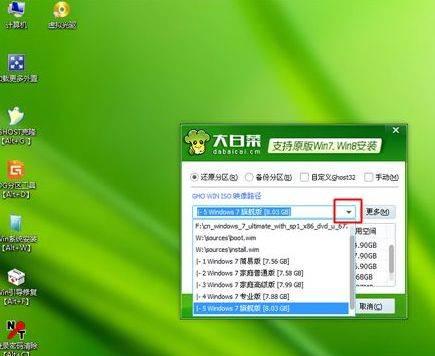
使用专业的U盘制作工具,如Rufus或WindowsUSB/DVDDownloadTool,在工具中选择下载的Win10ISO文件和U盘,点击“开始”或“制作”按钮,等待制作完成。
5.设置电脑从U盘启动
在电脑开机时按下相应的按键(通常是F2、F10或Del键)进入BIOS设置界面,找到“启动顺序”或“BootSequence”选项,将U盘设为第一启动项。
6.保存设置并重启电脑
在BIOS设置界面中保存修改后,重启电脑,确保电脑从U盘启动。
7.进入Win10安装界面
电脑启动后会进入Win10安装界面,选择适合自己的语言和其他设置,点击“下一步”。
8.接受许可协议
阅读并接受Win10许可协议,然后点击“下一步”。
9.选择安装类型
根据自己的需求选择“自定义”或“快速”安装类型,如果需要对分区进行调整,选择“自定义”。
10.选择安装位置
如果选择了“自定义”安装类型,在接下来的界面上选择安装Win10的磁盘和分区。
11.开始安装
点击“下一步”开始安装Win10系统,等待系统文件的复制和安装过程完成。
12.配置初始设置
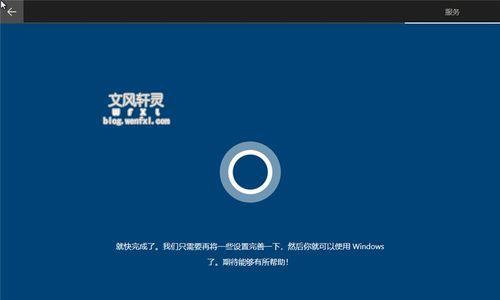
在安装完成后,根据提示进行初始设置,包括语言、时区、网络连接等。
13.创建用户账户
设置管理员账户和密码,并根据需要创建其他用户账户。
14.更新系统和驱动程序
连接到互联网后,及时进行系统更新和驱动程序安装,以确保系统的安全和稳定性。
15.安装常用软件和设置个性化选项
根据个人需求安装所需的软件,设置个性化选项,如壁纸、桌面图标等。
通过以上步骤,你可以轻松使用Win10原版镜像ISO文件和U盘进行系统安装。记得在安装过程中保持耐心,并按照提示进行操作,即可顺利完成安装。享受Win10带来的优秀体验吧!


