随着时间的推移,我们的电脑硬盘上积累了大量的数据和文件,导致硬盘空间不足。重新分区硬盘可以帮助我们更好地管理和利用硬盘空间,提高计算机的性能。本文将向您介绍如何使用电脑重新分区硬盘,以及一些注意事项。
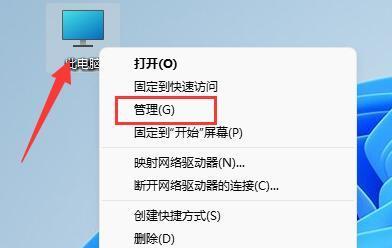
1.了解分区的概念和作用
在重新分区之前,我们需要了解什么是分区以及分区的作用。分区是将硬盘划分成不同的逻辑驱动器,每个分区可以独立进行文件存储和管理。
2.备份重要数据
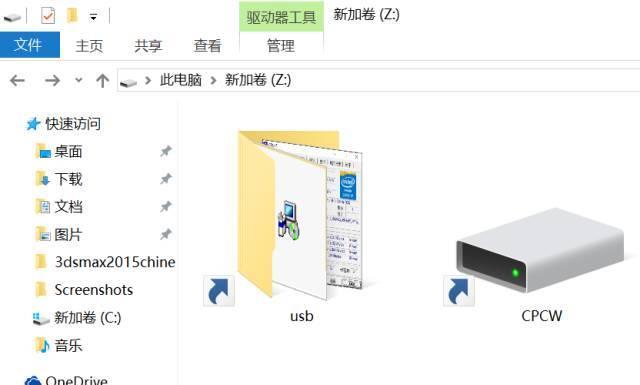
在重新分区之前,务必备份您硬盘上的重要数据。因为重新分区会导致数据丢失的风险,备份可以保证您的数据安全。
3.选择合适的分区工具
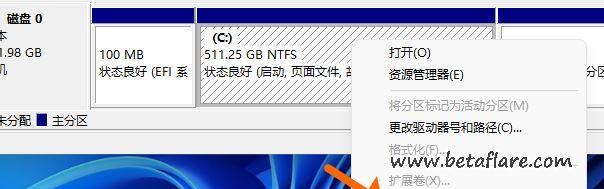
有多种分区工具可供选择,如Windows自带的磁盘管理工具、第三方工具等。根据个人需求和熟悉程度选择适合自己的工具。
4.打开磁盘管理工具
在Windows系统中,可以通过控制面板中的“系统和安全”选项进入磁盘管理工具。
5.查看当前的硬盘分区情况
在磁盘管理工具中,您可以查看当前硬盘的分区情况。可以了解到各个分区的大小、已使用空间以及文件系统类型等信息。
6.缩小或删除分区
如果硬盘上有一个较大的分区空间不够用,可以通过缩小该分区或删除其他不必要的分区来释放空间。
7.新建分区
如果硬盘上有未分配的空间,您可以新建一个分区来利用这部分空间。在磁盘管理工具中,选择未分配的空间,右键点击选择“新建简单卷”。
8.选择文件系统和分区大小
在新建分区时,需要选择文件系统和分区大小。文件系统决定了数据的组织方式,常见的有NTFS、FAT32等。根据个人需求选择合适的文件系统和分区大小。
9.格式化新分区
在新建分区后,需要进行格式化操作。格式化会清除分区上所有的数据,并为其准备好文件系统。
10.扩展已有分区
如果一个分区空间不够用,可以通过扩展该分区来获得更多的可用空间。在磁盘管理工具中,选择已有的分区,右键点击选择“扩展卷”。
11.合并分区
如果您希望合并两个相邻的分区,以获得更大的存储空间,可以选择合并分区的操作。
12.注意事项
在重新分区过程中,需要注意保存好重要数据,避免误操作导致数据丢失。同时,也要注意选择合适的文件系统和分区大小,以满足个人需求。
13.分区完成后的优化
重新分区后,可以对硬盘进行一些优化操作,如碎片整理、磁盘清理等,以提高硬盘性能和空间利用率。
14.定期进行硬盘维护
为了保证硬盘的正常运行,定期进行硬盘维护是必要的。可以进行磁盘检查、错误修复等操作,以确保硬盘的健康状态。
15.
通过重新分区硬盘,我们可以更好地管理和利用硬盘空间,提高计算机性能。在操作过程中,一定要谨慎小心,并备份重要数据。选择适合自己的分区工具,遵循正确的步骤进行操作。希望本文能帮助您顺利地重新分区硬盘。


