在使用Windows10操作系统时,有时会遇到重装系统后微软商店无法打开的问题。这种情况可能导致用户无法下载或更新应用程序,给使用带来一定的困扰。本文将介绍如何解决这个问题,以确保微软商店能够正常运行。

1.检查网络连接设置
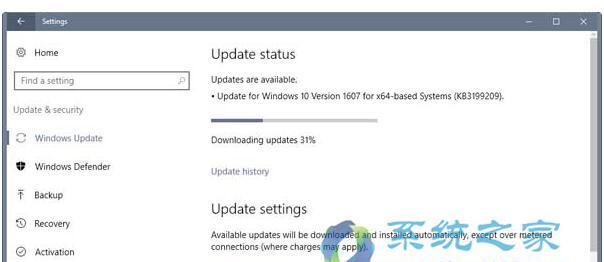
确保你的网络连接正常工作并且没有任何问题。可以尝试重新启动路由器或更换网络连接方式,然后再次尝试打开微软商店。
2.清除缓存数据
微软商店的缓存数据可能会导致打开问题,因此清除缓存可能会解决问题。在设置中找到“应用”选项,然后在“应用和功能”下找到“MicrosoftStore”,点击“高级选项”,滚动到底部并点击“重置”按钮以清除缓存数据。
3.更新操作系统
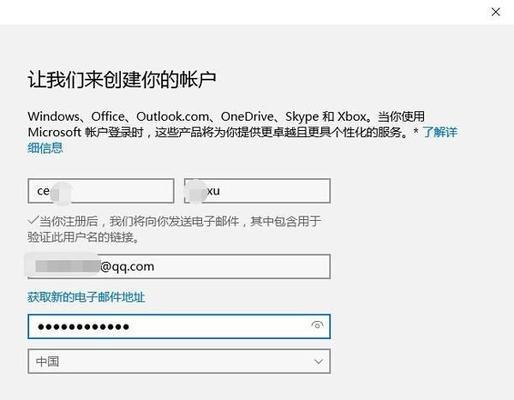
确保你的Windows10操作系统是最新版本,因为旧版本操作系统可能会出现兼容性问题。打开“设置”,选择“更新和安全”,然后点击“检查更新”以获取最新的操作系统更新。
4.重新注册微软商店应用
打开WindowsPowerShell,右键点击开始菜单,并选择“以管理员身份运行”。在PowerShell窗口中输入以下命令并按回车键执行:
`Get-AppXPackage-AllUsers|Foreach{Add-AppxPackage-DisableDevelopmentMode-Register"$($_.InstallLocation)\AppXManifest.xml"}`
这将重新注册微软商店应用程序,修复可能的问题。
5.检查系统时间和地区设置
确保你的系统时间和地区设置是正确的,因为这些设置与微软商店的正常运行有关。打开“设置”,选择“时间和语言”,然后在相应的选项下检查和更改设置。
6.重置MicrosoftStore
如果上述方法都没有解决问题,可以尝试重置微软商店。在设置中找到“应用”选项,然后在“应用和功能”下找到“MicrosoftStore”,点击“高级选项”,滚动到底部并点击“重置”按钮。
7.检查防火墙和安全软件设置
防火墙或安全软件可能会阻止微软商店的访问。打开你的防火墙或安全软件设置,确保微软商店被允许通过。
8.重置网络设置
某些网络设置可能会导致微软商店无法打开。打开“设置”,选择“网络和Internet”,然后在“状态”下找到“网络重置”选项,点击“重置网络”按钮。
9.检查用户权限
确保你当前的用户账户具有足够的权限来访问和运行微软商店。如果需要,可以尝试使用管理员账户登录并再次尝试打开微软商店。
10.更新驱动程序
更新驱动程序可能有助于解决与微软商店打开问题相关的硬件兼容性问题。打开“设备管理器”,展开“显示适配器”或其他相关类别,右键点击设备并选择“更新驱动程序”。
11.执行系统文件检查
打开命令提示符,右键点击开始菜单,并选择“以管理员身份运行”。在命令提示符窗口中输入以下命令并按回车键执行:
`SFC/scannow`
这将检查并修复系统文件中的任何损坏。
12.检查磁盘错误
打开命令提示符,右键点击开始菜单,并选择“以管理员身份运行”。在命令提示符窗口中输入以下命令并按回车键执行:
`chkdsk/fC:`
这将检查和修复C盘上的任何磁盘错误。
13.禁用代理服务器
如果你使用了代理服务器进行网络连接,尝试禁用它并再次尝试打开微软商店。打开“设置”,选择“网络和Internet”,然后在“代理”下的“手动代理设置”中禁用代理服务器。
14.创建新的用户账户
有时,用户账户文件可能损坏或出现其他问题,导致微软商店无法正常运行。在“设置”中找到“账户”,然后在“家庭和其他用户”下创建一个新的本地账户,并尝试打开微软商店。
15.联系微软支持
如果以上方法都无法解决问题,可以联系微软支持团队寻求进一步的帮助和支持。
Win10重装后微软商店打不开可能是由于网络连接、缓存数据、操作系统版本、应用注册等多种因素导致的。通过清除缓存、更新操作系统、重新注册应用、检查时间和地区设置等方法,可以解决这个问题。如果问题仍然存在,可以尝试重置商店、检查防火墙和安全软件设置、重置网络设置等进一步解决方案。如果所有方法都无效,可以联系微软支持获取进一步的帮助。


