现今家庭网络使用普遍,但有时候单个路由器的信号覆盖范围可能无法满足所有房间的需求。为了扩展网络覆盖范围,许多家庭选择添加第二个路由器。本文将详细介绍如何连接和配置家庭第二个路由器,以帮助您实现网络扩展。
一:准备工作
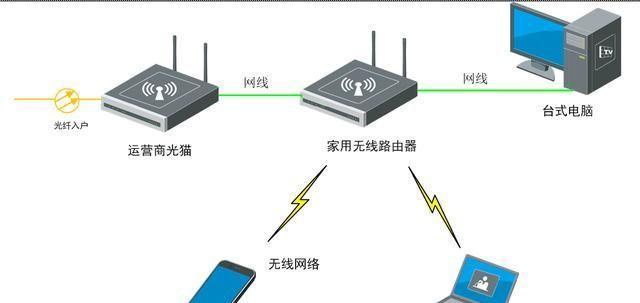
在连接第二个路由器之前,我们需要准备一些必要的物品,包括第二个路由器、网络电缆、电源适配器以及笔记本电脑或智能手机。
二:选择合适的位置
在安装第二个路由器之前,我们需要选择一个合适的位置。这个位置应该能够最大限度地覆盖我们想要扩展的区域,并且应该远离干扰源,例如电视、微波炉等。
三:连接第二个路由器
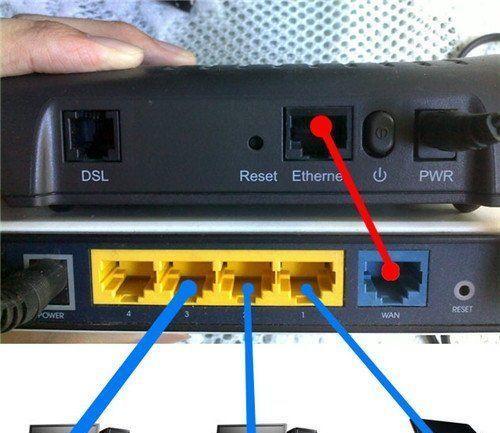
将第二个路由器的电源线插入电源插座,并确保路由器已打开。然后使用网络电缆将路由器的WAN口(有时也称为Internet口)连接到主路由器的一个LAN口。
四:配置第二个路由器
打开您的笔记本电脑或智能手机,并连接到第二个路由器的Wi-Fi网络。然后在浏览器中输入第二个路由器的IP地址,通常是192.168.0.1或192.168.1.1,以访问路由器的管理界面。
五:设置第二个路由器的名称和密码
在路由器管理界面中,找到无线设置或Wi-Fi设置选项,并设置第二个路由器的网络名称(SSID)和密码。确保与主路由器的名称和密码不同,以避免冲突。

六:选择合适的加密方式
在无线设置选项中,我们还需要选择适当的加密方式来保护我们的网络安全。常见的加密方式包括WPA2-PSK和WPA3-PSK,选择其中一种并设置相应的密码。
七:启用DHCP服务器
在路由器管理界面中,找到局域网设置或LAN设置选项,并启用DHCP服务器。这将使第二个路由器能够分配IP地址给连接到它的设备,方便网络通信。
八:设置IP地址范围
在DHCP服务器设置中,我们可以设置第二个路由器分配的IP地址范围。确保这个范围与主路由器的IP地址范围不重叠,以避免冲突。
九:保存并应用设置
在完成上述配置后,记得点击保存或应用按钮,以确保设置生效。有些路由器还需要重启才能使更改生效。
十:测试连接
在完成所有设置后,我们可以尝试连接到第二个路由器的Wi-Fi网络,并确保设备能够正常上网。我们可以在覆盖范围内的不同房间进行测试,确保信号强度和连接稳定。
十一:优化信号覆盖
如果发现某些区域仍然无法接收到良好的信号,我们可以尝试调整第二个路由器的位置或添加信号增强器来优化信号覆盖。
十二:扩展更多路由器
如果您有更大的房屋或更广阔的覆盖范围需求,您还可以添加第三个、第四个甚至更多的路由器来进一步扩展网络覆盖。
十三:注意事项
在配置第二个路由器时,注意避免和其他无线设备发生频道冲突,选择合适的信道可以减少干扰和提高网络速度。
十四:定期更新固件
为了确保网络安全和稳定性,定期检查第二个路由器的官方网站,下载并安装最新的固件更新。
十五:
通过连接和配置家庭第二个路由器,我们可以实现网络扩展,并在覆盖范围更广的区域内享受稳定的无线网络连接。确保遵循以上步骤,并注意网络安全和优化信号覆盖,您将能够轻松完成家庭网络的扩展。


