在现今科技发展迅速的时代,我们经常需要使用USB启动盘来安装操作系统、修复电脑问题或者进行系统备份。本文将为您介绍一种简单而有效的方法,教您如何制作一个USB启动盘。
1.选择合适的工具和材料
在制作USB启动盘之前,您需要准备一台可靠的电脑、一个空白的USB闪存驱动器以及一个可用的操作系统镜像文件。
2.下载和安装制作工具
您可以在互联网上找到各种免费的USB启动盘制作工具。选择一个适合您操作系统的工具,并按照其官方网站上的说明进行下载和安装。
3.打开制作工具并选择USB驱动器
在安装完成后,打开制作工具并选择您要制作成USB启动盘的USB驱动器。确保选择正确的驱动器,以免误删除重要文件。
4.导入操作系统镜像文件
在制作工具中,有一个选项可以导入操作系统镜像文件。点击该选项,并选择您之前下载的操作系统镜像文件。
5.设置启动盘
在导入操作系统镜像文件后,您可以设置启动盘的一些选项,例如格式化方式、分区大小等。根据您的需求进行设置。
6.开始制作USB启动盘
确认设置无误后,点击开始制作按钮,制作工具将开始将操作系统镜像文件写入USB闪存驱动器。这个过程可能需要一些时间,请耐心等待。
7.完成制作
制作工具完成写入操作系统镜像文件后,会给出一个提示。此时,您的USB启动盘就制作完成了。
8.检查启动盘是否可用
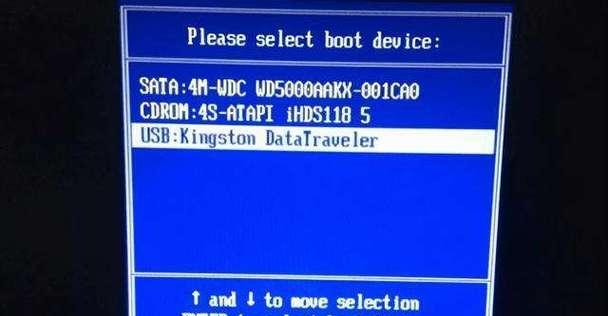
在完成制作后,您可以将USB启动盘插入一台电脑,并重启电脑。如果电脑能够从USB启动盘启动,说明制作成功。
9.解决常见问题
有时候在制作USB启动盘的过程中可能会遇到一些问题,例如写入速度慢、驱动器无法识别等。本文将为您提供一些常见问题的解决方法。
10.注意事项
在使用USB启动盘时,有一些注意事项需要注意,例如备份重要文件、避免误删除等。本文将为您提供一些建议。
11.其他制作工具推荐
除了本文介绍的制作工具,还有其他一些可选的工具可以用于制作USB启动盘。本文将为您推荐几个常用的制作工具。
12.USB启动盘的应用场景
USB启动盘的应用场景非常广泛,不仅可以用于安装操作系统,还可以用于数据恢复、病毒扫描等。本文将为您介绍几个常见的应用场景。
13.USB启动盘制作的优点
相比传统的光盘安装方式,使用USB启动盘有许多优点。本文将为您列举并详细解释这些优点。
14.制作不同操作系统的USB启动盘
不同的操作系统可能需要不同的制作方法,本文将为您介绍制作Windows、macOS和Linux系统的USB启动盘的方法。
15.
通过本文的学习,您已经掌握了如何制作一个USB启动盘的方法。制作一个USB启动盘不仅简单而且非常实用,希望这篇文章对您有所帮助。


