Windows操作系统自带了一些实用的快捷键,其中包括了截图快捷键。然而,有时我们可能希望将这些快捷键进行个性化设置,以便更好地适应自己的操作习惯。本文将介绍如何修改Windows截图快捷键,并为你提供15个具体的设置示例。
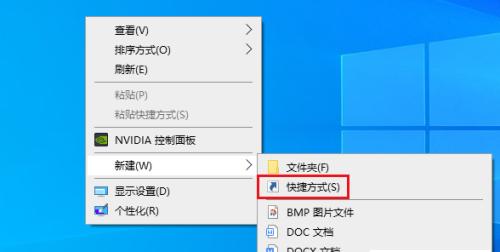
1.修改快捷键的步骤:详细介绍了打开“设置”菜单、找到“键盘”选项、定位到“截图”设置,并展示了修改快捷键的具体步骤。
2.将截图快捷键改为F通过将截图快捷键修改为F1键,可以更方便地进行截图操作,避免按下多个按键的组合。
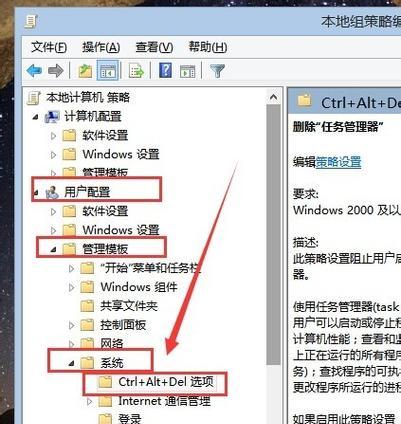
3.将截图快捷键改为Ctrl+Shift+S:介绍了将截图快捷键修改为Ctrl+Shift+S的方法,以适应用户更高效的操作需求。
4.将截图快捷键改为Alt+PrintScreen:详细说明了如何将截图快捷键修改为Alt+PrintScreen的操作步骤,方便用户进行局部截图。
5.将截图快捷键改为Win+PrtScn:介绍了将截图快捷键修改为Win+PrtScn的方法,使用户可以一键截取整个屏幕。
6.将截图快捷键改为Ctrl+Alt+S:详细介绍了将截图快捷键修改为Ctrl+Alt+S的操作步骤,适用于用户习惯使用这个组合键的情况。
7.将截图快捷键改为Shift+PrintScreen:展示了如何将截图快捷键修改为Shift+PrintScreen,以满足用户的特殊需求。
8.将截图快捷键改为Ctrl+Shift+Alt+S:介绍了如何将截图快捷键修改为Ctrl+Shift+Alt+S的方法,以适应多功能截图需求。
9.将截图快捷键改为Win+Shift+S:详细说明了如何将截图快捷键修改为Win+Shift+S,使用户可以更便捷地进行截图操作。
10.将截图快捷键改为Ctrl+PrtScn:介绍了将截图快捷键修改为Ctrl+PrtScn的方法,方便用户进行多种截图操作。
11.将截图快捷键改为Alt+S:详细介绍了将截图快捷键修改为Alt+S的操作步骤,适用于用户喜欢使用单手操作的情况。
12.将截图快捷键改为Shift+Alt+S:展示了如何将截图快捷键修改为Shift+Alt+S,以满足用户的特殊截图需求。
13.将截图快捷键改为Ctrl+Shift+PrtScn:介绍了如何将截图快捷键修改为Ctrl+Shift+PrtScn的方法,方便用户进行个性化设置。
14.将截图快捷键改为Win+Alt+S:详细说明了如何将截图快捷键修改为Win+Alt+S,使用户可以更便捷地进行截图操作。
15.将截图快捷键改为自定义组合键:介绍了如何将截图快捷键修改为自定义组合键,满足用户更个性化的操作需求。
通过本文的介绍,你可以轻松地修改Windows截图快捷键,根据个人需求进行个性化设置,提高操作效率。无论是更改为常用组合键还是自定义组合键,都能让你更加方便地进行截图操作。


