在现代社会中,互联网已经成为我们日常生活的重要一部分。为了能够轻松畅享高速网络,正确安装和连接路由器是至关重要的。本文将为您提供一份实用的指南,帮助您顺利完成路由器与电脑的连接。

1.确定安装位置

2.准备所需材料
3.关闭电脑和路由器
4.连接电源线
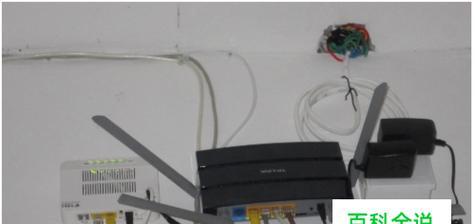
5.连接网线
6.打开电脑和路由器
7.设置路由器
8.输入默认网址
9.输入默认用户名和密码
10.配置无线网络
11.连接无线网络
12.测试连接
13.更新固件
14.设置网络安全性
15.享受高速网络
1.确定安装位置:根据家庭或办公室的网络需求和布局,选择一个合适的位置来安装路由器。最好是将其放置在离电脑和其他设备较近的地方,并确保没有任何遮挡物阻碍信号传输。
2.准备所需材料:在开始安装之前,请确保您已准备好所需的材料,包括路由器、电源线、网线和电脑。
3.关闭电脑和路由器:在连接路由器之前,务必关闭电脑和路由器,以避免任何可能的电击或损坏。
4.连接电源线:将一端插入路由器的电源接口,另一端插入墙壁插座,并确保电源线的连接牢固。
5.连接网线:使用一根网线,将其一端插入路由器的LAN(局域网)接口,另一端插入电脑的网卡接口。
6.打开电脑和路由器:在确保所有连接均稳固的情况下,打开电脑和路由器,等待它们启动。
7.设置路由器:打开您的网络浏览器,输入默认网址(通常是192.168.0.1或192.168.1.1),进入路由器设置界面。
8.输入默认用户名和密码:根据您所使用的路由器品牌和型号,在登录界面上输入默认的用户名和密码。
9.配置无线网络:在路由器设置界面上,找到无线网络设置选项,并根据您的个人喜好设置网络名称(SSID)、安全性类型和密码等。
10.连接无线网络:在电脑的无线网络设置中,找到并连接到您刚才设置的无线网络。
11.测试连接:打开浏览器,尝试访问一个网页,以确保您的路由器和电脑已经成功连接并可以正常上网。
12.更新固件:检查路由器的固件版本,并在需要的情况下,及时更新路由器的固件,以确保网络的稳定性和安全性。
13.设置网络安全性:在路由器设置界面上,配置网络防火墙、MAC过滤和访客网络等安全性选项,以保护您的网络免受恶意攻击。
14.享受高速网络:通过正确安装和连接路由器,您现在可以轻松畅享高速网络,并同时连接多个设备。
正确安装和连接路由器与电脑是确保您能够畅享高速网络的重要一步。通过按照本文提供的实用指南逐步操作,您将能够轻松完成这个过程,并享受到稳定、高速的网络连接。记住,合理布置路由器的位置和设置网络安全性同样重要,这样才能更好地满足您的网络需求。


