当你的华为电脑出现故障、运行缓慢或者想要将其卖出时,恢复出厂设置是一个有效的解决方案。本文将介绍如何在华为电脑上执行恢复出厂设置的操作步骤,以帮助你重新获得一个清新如初的电脑使用体验。
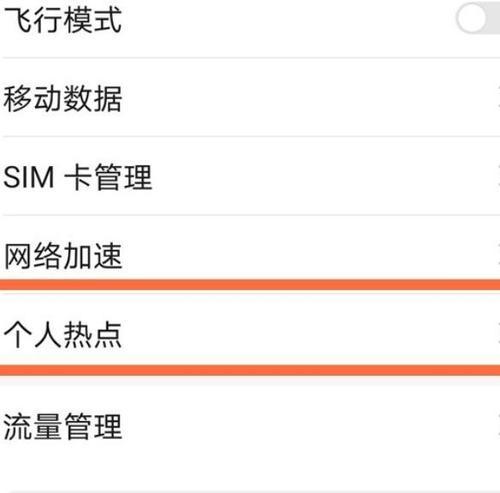
一:了解恢复出厂设置的含义及影响
恢复出厂设置是指将电脑重置为初始状态,删除所有用户数据、已安装的应用程序和个人设置。这样做将清除所有数据,因此在执行此操作之前,请务必备份重要文件。
二:打开华为电脑的“设置”菜单
点击华为电脑的开始菜单,在搜索栏中输入“设置”并打开“设置”应用程序。
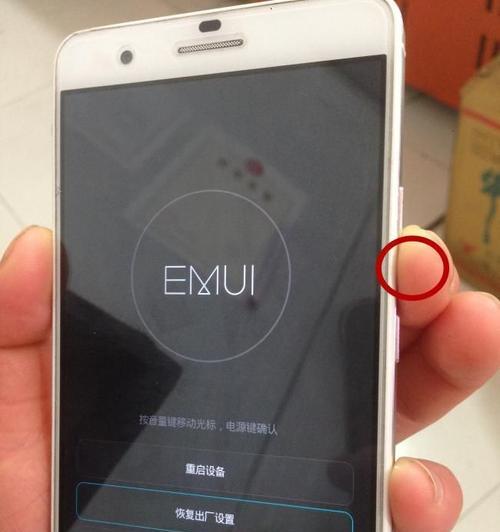
三:选择“更新和安全”
在“设置”菜单中,找到并点击“更新和安全”选项。这个选项通常显示一个小型齿轮的图标。
四:进入“恢复”选项
在“更新和安全”菜单中,点击左侧导航栏的“恢复”选项。
五:选择“开始”恢复
在“恢复”菜单中,找到“重新启动现在开始恢复”选项,并点击它。
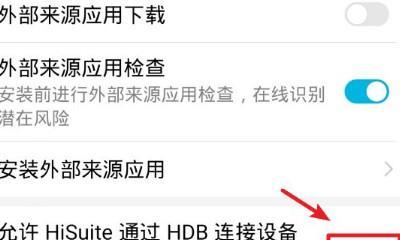
六:选择“删除所有”或“保留我的文件”
根据你的需求,可以选择“删除所有”以彻底清除所有数据,或选择“保留我的文件”以仅删除系统文件并保留个人文件。
七:确认恢复操作
在执行恢复操作之前,请确保已经备份了重要文件,并仔细阅读警告信息。点击“继续”按钮确认恢复操作。
八:等待恢复过程完成
华为电脑将开始恢复出厂设置的过程,这可能需要一段时间。请耐心等待,直到恢复过程完成。
九:重新设置电脑
当华为电脑完成恢复出厂设置后,将会进入初始设置页面。按照屏幕上的指示进行初始化设置,包括选择语言、时区和连接到网络等。
十:重新安装应用程序
在完成初始设置后,你需要重新安装之前使用过的应用程序。打开应用商店或者下载安装包,逐个安装你需要的应用程序。
十一:登录你的帐户
重新安装应用程序后,登录你的帐户以恢复你的个人设置和数据。这可能包括微软帐户、社交媒体帐户和其他在线服务。
十二:更新系统和应用程序
恢复出厂设置后,华为电脑可能需要进行系统和应用程序的更新。确保连接到网络,并打开“设置”菜单中的“更新和安全”选项,以获取最新的更新。
十三:重新定制个人设置
根据个人喜好,重新定制华为电脑的个人设置,包括桌面背景、屏幕分辨率、系统声音和触控板设置等。
十四:备份你的数据
为了避免将来数据丢失的情况,务必定期备份重要文件和数据,可以使用外部硬盘、云存储或其他备份解决方案。
十五:
恢复出厂设置是华为电脑问题解决和重置的一种有效方法。通过简单的步骤,你可以快速恢复电脑并获得一个干净、高效的使用环境。但在执行此操作之前,请务必备份重要数据,并确保你已理解恢复操作的影响。


