在使用Windows10操作系统的过程中,我们经常会遇到一些需要隐藏的文件夹。然而,对于普通用户来说,如何打开隐藏的文件夹图标可能是一项具有挑战性的任务。本文将揭示Win10隐藏文件夹图标的神秘面纱,帮助读者解锁隐藏文件夹的奥秘。

1.什么是隐藏文件夹?
隐藏文件夹是指用户有意或无意将其属性设置为“隐藏”的文件夹,从而在资源管理器中看不到其图标。
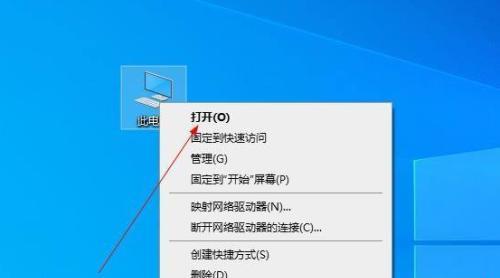
2.默认情况下,Win10如何处理隐藏文件夹?
在默认情况下,Win10会将隐藏文件夹视为系统文件,并对其进行特殊处理。
3.打开文件资源管理器。

我们需要打开文件资源管理器,这是查找和访问隐藏文件夹的必要步骤。
4.显示所有文件和文件夹。
在文件资源管理器中,点击“查看”选项卡,然后勾选“隐藏项目”组中的“隐藏受保护的操作系统文件(推荐)”和“隐藏已知文件类型的扩展名”两个复选框。
5.更改文件夹选项。
在文件资源管理器中,点击“工具”选项卡,然后选择“文件夹选项”。
6.查看隐藏文件夹属性。
在“文件夹选项”窗口中,选择“查看”选项卡,并找到“高级设置”列表。
7.取消隐藏文件夹属性。
在“高级设置”列表中,找到“隐藏已知文件类型的扩展名”和“隐藏受保护的操作系统文件(推荐)”两个项目,并取消勾选。
8.点击“应用”和“确定”按钮。
在更改文件夹选项后,点击“应用”和“确定”按钮以保存更改。
9.显示隐藏文件夹。
返回到文件资源管理器中,点击左上角的文件夹图标,然后选择“查看”选项卡,在“项目”组中勾选“隐藏项”的复选框。
10.打开隐藏文件夹图标。
现在,您应该能够在文件资源管理器中看到隐藏的文件夹图标了。双击它们即可打开。
11.注意事项与警告。
打开隐藏文件夹时,请确保自己对其中的内容有所了解,并且不会对系统造成不必要的损害。
12.如何重新隐藏文件夹?
如果您需要将文件夹重新隐藏起来,可以重复上述步骤,但在第6步时,勾选“隐藏已知文件类型的扩展名”和“隐藏受保护的操作系统文件(推荐)”两个项目。
13.使用第三方工具。
除了上述方法,还可以使用一些第三方工具来打开隐藏的文件夹图标,比如“Everything”和“Unlocker”。
14.注意安全。
在打开隐藏文件夹时,务必确保自己下载和使用可信赖的工具,以免遭受恶意软件或病毒的侵害。
15.经验分享与。
通过本文介绍的方法,您应该能够轻松打开Win10中的隐藏文件夹图标了。请记住,在进行任何操作之前,要先备份重要文件,以防发生意外情况。
Win10隐藏文件夹图标虽然带有一定的神秘面纱,但只要掌握了正确的方法和技巧,打开隐藏文件夹并不是一项难以解决的问题。通过本文提供的步骤和注意事项,读者可以轻松地解锁隐藏文件夹的奥秘,并更好地管理自己的电脑文件。


