IE浏览器作为最古老和最常用的浏览器之一,它的稳定性和兼容性使得许多人在工作和日常生活中都习惯使用它。然而,有时我们可能会遇到IE浏览器无法上网的问题,这可能会给我们带来很多麻烦。在本文中,我们将详细介绍一些常见的原因,并提供解决这个问题的方法。

1.确认网络连接是否正常

-检查网络连接是否正常,如网线是否插好,Wi-Fi是否连接。
-检查其他设备是否能正常上网,以确定是否为网络问题。
2.清除IE浏览器缓存
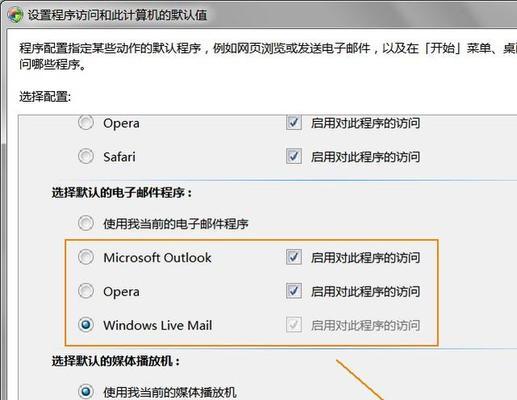
-打开IE浏览器,点击工具栏中的“工具”按钮。
-选择“Internet选项”,在弹出的对话框中点击“删除”按钮。
-勾选“临时文件”,然后点击“删除”按钮。
3.禁用IE浏览器的代理设置
-打开IE浏览器,点击工具栏中的“工具”按钮。
-选择“Internet选项”,在弹出的对话框中点击“连接”选项卡。
-在连接选项卡中,点击“LAN设置”按钮,确保代理服务器未勾选。
4.重置IE浏览器设置
-打开IE浏览器,点击工具栏中的“工具”按钮。
-选择“Internet选项”,在弹出的对话框中点击“高级”选项卡。
-在高级选项卡中,点击“重置”按钮,然后勾选“删除个人设置”并点击“重置”。
5.检查IE浏览器的安全设置
-打开IE浏览器,点击工具栏中的“工具”按钮。
-选择“Internet选项”,在弹出的对话框中点击“安全”选项卡。
-确保安全级别设置适当,不会阻止访问互联网。
6.更新IE浏览器版本
-打开IE浏览器,点击工具栏中的“工具”按钮。
-选择“WindowsUpdate”或“Windows更新”,然后检查是否有可用的更新。
7.检查防火墙和安全软件设置
-检查防火墙和其他安全软件是否阻止IE浏览器访问互联网。
-临时关闭防火墙或安全软件,并尝试重新打开IE浏览器。
8.检查是否存在恶意软件感染
-运行杀毒软件和恶意软件扫描程序,以确保计算机没有被恶意软件感染。
9.重装IE浏览器
-卸载IE浏览器,并重新下载并安装最新版本的IE浏览器。
10.修复操作系统问题
-检查操作系统是否存在问题,如网络配置错误或文件丢失等。
-可以运行系统自带的修复工具或联系专业技术支持。
11.使用其他浏览器
-如果以上方法都无法解决问题,可以尝试使用其他浏览器来访问互联网。
12.寻求技术支持
-如果您尝试了以上所有方法仍然无法解决问题,建议寻求专业技术支持的帮助。
13.定期清理和维护计算机
-定期清理计算机中的垃圾文件和临时文件夹,以保持系统的良好状态。
14.防止再次发生类似问题的方法
-定期更新IE浏览器和操作系统,以获取最新的功能和修复程序。
-注意安装任何新软件或插件时的安全性和可靠性。
15.
-在解决IE浏览器无法上网的问题时,我们需要逐步排查故障,并尝试不同的修复方法。
-如果问题仍然存在,我们可以寻求专业技术支持来解决这个问题。
-定期清理和维护计算机也是预防类似问题发生的有效方法。


