如今,电子文档的使用越来越广泛,PDF格式成为了最常用的文件格式之一。而将纸质文件扫描转换成PDF文件,便于保存和分享。本文将介绍如何使用惠普打印机进行扫描,并将文件转换成PDF格式的简单操作步骤。
一:准备工作
在开始操作之前,确保你已经正确连接好惠普打印机与电脑,并且安装了最新的打印机驱动程序。
二:选择扫描目标
启动惠普打印机软件后,点击“扫描”或“扫描到电脑”选项,根据需要选择扫描的目标文件。
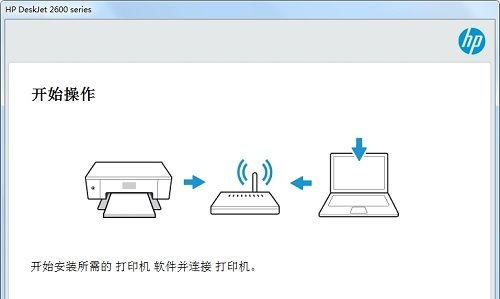
三:设置扫描参数
根据实际需求,调整扫描参数,比如扫描分辨率、颜色模式、文件格式等。要将文件转换成PDF格式,请确保选择PDF作为输出格式。
四:预览扫描区域
在扫描之前,你可以通过预览功能查看扫描区域是否正确,以便调整纸张位置和大小。
五:执行扫描操作
点击“扫描”按钮,惠普打印机将开始扫描文件。扫描时间取决于文件大小和设置的分辨率。
六:编辑扫描结果
如果需要对扫描结果进行编辑,可以使用惠普打印机软件提供的工具进行裁剪、旋转、调整亮度等操作。
七:保存为PDF格式
编辑完成后,点击“保存”按钮,并选择保存为PDF格式。根据需要,可以选择保存位置和命名文件。
八:多页文档合并
如果你需要扫描多页文档并将它们合并成一个PDF文件,可以在扫描每一页时选择“添加到当前文档”选项。
九:文档压缩
如果生成的PDF文件过大,你可以使用惠普打印机软件提供的压缩功能进行文件大小的优化。
十:搜索文本识别
有些惠普打印机软件还支持OCR(光学字符识别)功能,能够将扫描的图片文档转换成可搜索的PDF文件。
十一:云端存储
一些惠普打印机还支持将扫描结果直接上传至云端存储服务,方便随时随地访问和分享文件。
十二:打印扫描结果
如果需要,你可以使用惠普打印机将扫描结果直接打印出来。
十三:数据安全注意事项
在使用惠普打印机进行扫描的过程中,注意保护个人隐私和敏感信息的安全。
十四:常见问题解答
本部分将回答一些常见的关于惠普打印机扫描成PDF的问题,如无法识别文本、扫描速度慢等。
十五:结语
通过简单的操作步骤,你可以利用惠普打印机轻松地将纸质文件转换成PDF格式。这样的便捷转换为我们的生活和工作带来了很多便利,同时也节省了纸张和储存空间。使用惠普打印机扫描成PDF,让我们更加高效和环保。


