耳机作为我们日常使用的重要音频设备之一,却偶尔会遇到插入电脑却无声音的问题。本文将深入探讨耳机插电脑上没声音的可能原因,并提供解决办法,帮助读者顺利解决此类问题。
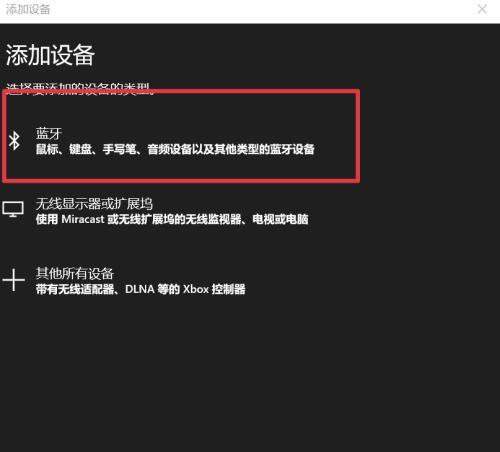
1.检查物理连接
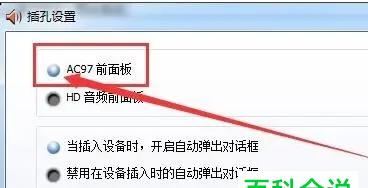
首先要确保耳机正确插入电脑的音频插孔,并检查连接是否松动或损坏。
2.调整音量设置
打开电脑的音量控制面板或设置,确认音量调节滑块是否在适当位置,以及静音选项是否被启用。

3.检查耳机线路
耳机线路可能出现断裂或损坏,通过检查线路是否完好无损来排除此类问题。
4.更新音频驱动程序
过时或损坏的音频驱动程序可能导致耳机无声,使用设备管理器或官方网站更新驱动程序可以解决此问题。
5.检查默认播放设备
电脑系统可能将音频输出设备设置为其他选项,需要将默认播放设备切换到耳机。
6.清除杂音
杂音和静电可能干扰耳机的音频输出,使用软布清洁插孔和连接器,确保良好的接触。
7.修复音频设置
重置或修复电脑的音频设置可以解决由于错误配置引起的耳机无声问题。
8.检查软件应用程序设置
某些应用程序可能具有独立的音频设置,需要检查这些设置是否正确配置。
9.重新插拔耳机
重新插拔耳机可以帮助重新建立与电脑之间的连接,解决因连接问题导致的无声情况。
10.使用其他耳机
如果耳机本身存在问题,尝试使用其他耳机来确认是耳机故障还是电脑问题。
11.检查音频卡
检查电脑的音频卡是否正常工作,如果有问题,可能需要更换或修理。
12.运行故障排除工具
电脑上的故障排除工具可以帮助识别和解决耳机无声问题。
13.重新启动电脑
有时候,简单地重新启动电脑可以解决耳机无声问题,尝试此方法来排除临时故障。
14.寻求专业帮助
如果经过以上尝试仍然无法解决问题,可能需要咨询专业技术人员的帮助。
15.
耳机插电脑上没声音可能是由于物理连接、音频设置、驱动程序等多种原因造成的。通过逐一排查这些问题,并采取相应的解决措施,可以解决耳机无声问题,保证音频设备的正常使用。
耳机插电脑上没声音可能是由于多种原因引起的,但通过逐步排查和调整,我们可以找到并解决问题。无论是检查物理连接还是调整设置,或者更新驱动程序,这些方法都可以帮助我们恢复耳机的声音。如果无法自行解决,寻求专业帮助也是一个明智的选择。最重要的是,我们需要耐心和细心地处理这个问题,以确保我们的耳机能够正常工作。


