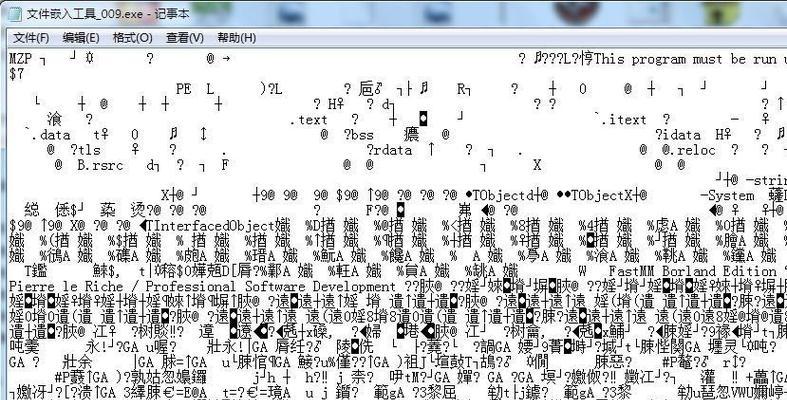
然而有时我们会遇到记事本出现乱码的问题,电脑记事本是我们日常工作和生活中经常使用的文本编辑工具。因此本文将为大家介绍一些解决电脑记事本乱码问题的有效方法和步骤、这个问题让很多人感到困惑。
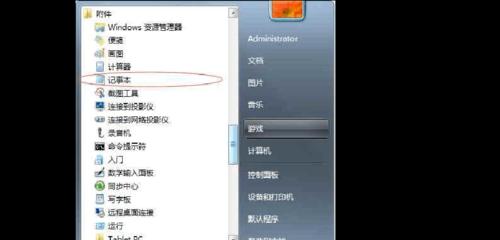
一、检查文件编码格式
二、更换默认编码格式为UTF-8
三、使用专门的文本编辑器
四、检查文件后缀名
五、使用系统自带的字符映射表
六、调整文本字体大小和样式
七、尝试使用其他文本编辑软件
八、重新安装记事本应用程序
九、更新操作系统
十、修复系统文件错误
十一、检查硬件设备是否正常连接
十二、扫描并清除病毒或恶意软件
十三、检查系统语言设置
十四、清理系统垃圾文件
十五、寻求专业技术支持
段落
1.检查文件编码格式:在属性对话框中找到、通过右键点击文件“编码”确保选择正确的编码格式、选项。
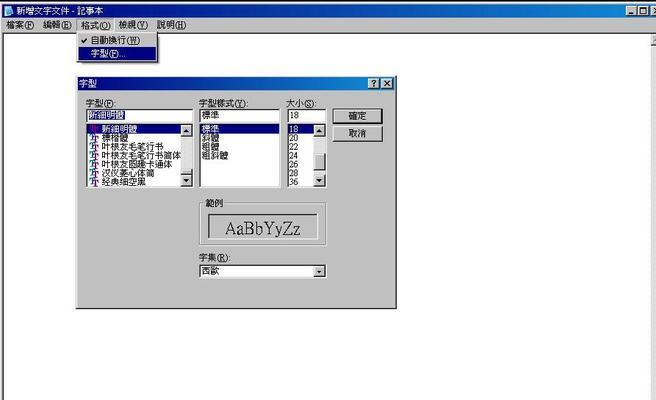
2.更换默认编码格式为UTF-8:点击,打开记事本“文件”选择,菜单“另存为”在编码选项中选择UTF,-8格式保存。
3.使用专门的文本编辑器:可以更好地处理乱码问题、如Notepad++等专业文本编辑器,支持多种编码格式。
4.检查文件后缀名:通过修改文件后缀名解决问题,有时乱码是由于文件的后缀名错误导致的。
5.使用系统自带的字符映射表:通过运行“charmap”查找并选择正确的字符集、打开字符映射表,命令。
6.调整文本字体大小和样式:样式和脚本、尝试调整字体大小,看是否可以解决乱码问题。
7.尝试使用其他文本编辑软件:MicrosoftWord等、除了记事本,还可以尝试使用其他文本编辑软件,如WordPad。
8.重新安装记事本应用程序:通过卸载并重新安装记事本应用程序来修复可能的软件问题。
9.更新操作系统:可能有助于解决乱码问题、及时更新操作系统可以修复一些系统错误。
10.修复系统文件错误:通过运行系统自带的“SFC/scannow”扫描并修复系统文件错误,命令。
11.检查硬件设备是否正常连接:检查设备连接是否正常,有时乱码问题可能与硬件设备连接不良有关。
12.扫描并清除病毒或恶意软件:并清除病毒或恶意软件、使用杀毒软件进行全面扫描。
13.检查系统语言设置:避免出现乱码问题、确保系统语言设置与文本的语言一致。
14.清理系统垃圾文件:优化系统性能、使用系统清理工具或第三方软件清理系统垃圾文件。
15.寻求专业技术支持:以帮助解决乱码问题,建议寻求专业技术支持,如果以上方法都无效。
更换默认编码格式为UTF、在使用电脑记事本时遇到乱码问题可以通过检查文件编码格式-使用专门的文本编辑器等方法来解决、8。修复系统文件错误等方法、可以尝试更新操作系统,如果问题仍未解决。建议寻求专业技术支持,如果问题依然存在。以避免数据丢失、及时备份重要的文本文件,最重要的是保持良好的计算机安全意识。


