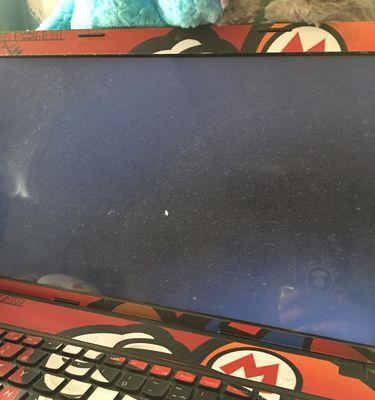
只剩下一个鼠标光标在屏幕上闪烁的情况、偶尔会遇到电脑黑屏、当我们在使用电脑时。不知道应该如何解决,这种问题可能让人感到困惑。帮助你解决电脑黑屏只有鼠标光标的问题,本文将为大家提供一些解决办法和技巧。
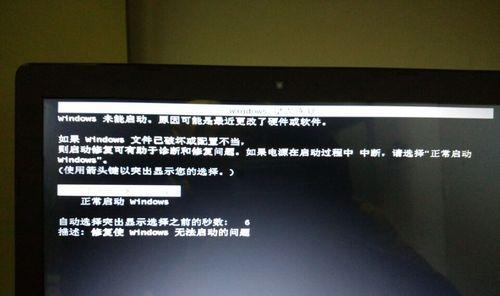
检查电脑连接是否正常
尝试重启电脑
检查电脑电源是否正常
进入安全模式
修复系统文件错误
卸载最近安装的软件或驱动程序
更新显卡驱动程序
检查硬件故障
恢复到上一个系统还原点
重新安装操作系统
清理内存和磁盘空间
检查病毒和恶意软件
修复硬件问题
使用备用显示器
寻求专业帮助
检查电脑连接是否正常
显示器连接线,键盘和鼠标连接线等是否插好,检查电脑的所有连接线,并确保它们没有松动或损坏,包括电源线。
尝试重启电脑
这可能会解决一些临时的问题,通过按下电源按钮长按5秒钟来强制关机,然后再重新启动电脑。
检查电脑电源是否正常
插入电源的插座是否工作正常,检查电脑电源是否供电正常。你可以尝试使用其他插座或更换电源线来解决问题。
进入安全模式
选择安全模式启动,按下F8键或Shift+F8键、尝试进入安全模式。你可以进行一些基本的系统故障排除,在安全模式下。
修复系统文件错误
输入sfc/scannow命令并回车,打开命令提示符。这将扫描并修复系统文件中的错误。
卸载最近安装的软件或驱动程序
有时候这些软件或驱动程序会导致黑屏问题、通过控制面板或设置中的程序和功能选项、卸载最近安装的软件或驱动程序。
更新显卡驱动程序
下载并安装最新的显卡驱动程序、通过访问显卡制造商的官方网站。新的驱动程序可能会修复一些兼容性问题。
检查硬件故障
硬盘,显卡等,如内存条、检查电脑的硬件是否正常工作。如果有故障,及时更换,你可以尝试更换或重新插拔硬件。
恢复到上一个系统还原点
这可能会解决一些软件或系统问题、通过系统还原功能将电脑恢复到之前一个正常工作的时间点。
重新安装操作系统
你可以尝试重新安装操作系统、如果以上方法都无法解决问题。使用安装光盘或U盘进行操作系统的重新安装、备份重要数据后。
清理内存和磁盘空间
删除不必要的文件和程序,清理电脑的内存和磁盘空间。过多的临时文件和垃圾文件可能导致电脑运行缓慢甚至出现黑屏问题。
检查病毒和恶意软件
确保电脑没有受到病毒或恶意软件的攻击,运行杀毒软件进行全面扫描。这些恶意程序有时会导致电脑黑屏问题。
修复硬件问题
显卡等,可以尝试自行修复硬件问题、如果你有一定的电脑维修经验,例如更换故障的电源。
使用备用显示器
如果备用显示器能够正常显示内容,连接一个备用的显示器到电脑上,说明原来的显示器可能有问题。
寻求专业帮助
他们可能会给出更准确的解决方案,建议寻求专业的计算机维修师傅或品牌售后服务中心的帮助,如果以上方法都没有解决问题。
我们可以尝试检查电脑连接,更新驱动程序等方法来解决问题,修复系统文件,重启电脑、当电脑出现黑屏只剩下鼠标光标的情况时。卸载最近安装的软件、我们还可以尝试清理内存和磁盘空间,检查硬件故障等操作、如果这些方法无效。建议寻求专业帮助、如果仍然无法解决问题,最终。相信大部分情况下都能够解决电脑黑屏只剩鼠标光标的问题,通过以上方法,让我们的电脑恢复正常使用。


