随着科技的发展,我们使用电脑的时间越来越长,而显示器亮度对我们的眼睛健康有着重要影响。然而,许多人对如何在新电脑上更改显示器亮度感到困惑。本文将介绍一些简便有效的方法,帮助你轻松调节新电脑显示器的亮度。
了解显示器亮度的重要性
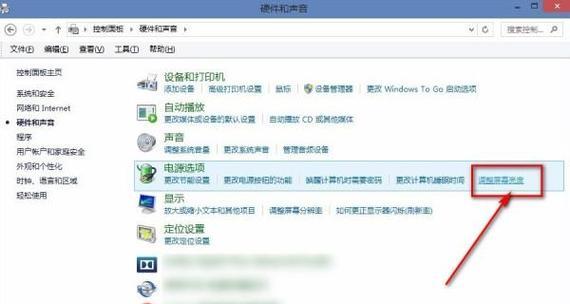
使用操作系统的亮度调节功能
使用显示器本身的亮度调节功能
尝试使用快捷键调节亮度
通过图形驱动程序调整亮度
使用第三方软件调整亮度
设置亮度与环境亮度匹配
调整屏幕对比度以增强视觉效果
避免过度调节亮度
设置自动亮度调节功能
调整颜色温度以提高视觉体验
定期清洁显示器以保持最佳亮度
选择合适的显示器背景和壁纸
降低显示器的亮度以节省能源
在调节亮度后进行适当休息
了解显示器亮度的重要性
了解显示器亮度对眼睛健康的影响,以及合适的亮度水平对工作和学习的重要性。
使用操作系统的亮度调节功能
掌握操作系统内置的亮度调节功能,根据自己的需求调整显示器的亮度。
使用显示器本身的亮度调节功能
利用显示器上的按钮或菜单调整亮度,根据个人喜好和环境情况进行微调。
尝试使用快捷键调节亮度
掌握电脑键盘上的快捷键,例如Fn+F键组合,以便快速调整显示器的亮度。
通过图形驱动程序调整亮度
了解并使用图形驱动程序中提供的亮度调节选项,可以更精确地控制显示器的亮度。
使用第三方软件调整亮度
研究并尝试一些第三方软件,如f.lux、Redshift等,以便更灵活地调节显示器亮度。
设置亮度与环境亮度匹配
根据当前环境的亮度调整显示器的亮度,确保舒适的视觉体验。
调整屏幕对比度以增强视觉效果
了解并使用显示器的对比度调节功能,可以提高图像的清晰度和鲜艳度。
避免过度调节亮度
避免将显示器亮度调节过高或过低,以防止眼睛疲劳或视力受损。
设置自动亮度调节功能
利用自动亮度调节功能,让显示器根据环境光线自动调整亮度,提供更好的视觉效果。
调整颜色温度以提高视觉体验
了解并调整显示器的颜色温度,以适应不同的应用场景和个人喜好。
定期清洁显示器以保持最佳亮度
学习正确清洁显示器的方法,以去除灰尘和污渍,保持显示器的最佳亮度表现。
选择合适的显示器背景和壁纸
选择适合的显示器背景和壁纸,避免太过明亮或过于暗淡的图像对眼睛造成不适。
降低显示器的亮度以节省能源
调低显示器亮度可以节省电力,同时减少对环境的负面影响。
在调节亮度后进行适当休息
及时休息眼睛,避免长时间盯着亮度过高或过低的显示器,保护视力健康。
通过掌握这些简便有效的方法,我们可以轻松地在新电脑上调节显示器亮度,提升我们的视觉体验,保护眼睛健康。记住合适的亮度水平对于长时间使用电脑的人来说尤为重要。希望本文能够帮助读者更好地使用新电脑,并关注自己的眼睛健康。
如何通过新电脑更改显示器亮度
在现代生活中,电脑已经成为我们不可或缺的一部分。显示器的亮度是一个重要的设置,它影响着我们使用电脑的体验。本文将介绍如何通过新电脑更改显示器亮度,并提供一些技巧和注意事项。
一:了解显示器亮度的重要性
显示器亮度是指屏幕上显示的像素点的亮度。适当的亮度设置可以帮助我们减少眼睛疲劳,提高阅读和观看视频的舒适度。
二:使用操作系统的设置来更改亮度
大多数新电脑都配备了操作系统自带的显示器亮度设置选项。在Windows操作系统中,你可以通过控制面板或设置中的“显示”选项来调整亮度。
三:通过快捷键调整亮度
许多电脑还提供了快捷键来调整显示器亮度,比如Fn+F5/F6组合键。这种方式可以更快速地改变亮度,并且方便易用。
四:使用显示器的物理按钮调整亮度
有些显示器还配备了物理按钮,你可以通过按下亮度增加或减少的按钮来调整屏幕的亮度。这种方式特别适用于那些没有快捷键或操作系统设置的显示器。
五:通过软件来更改亮度
除了操作系统自带的设置,还有一些第三方软件可以帮助你更改显示器的亮度。这些软件通常提供更多的自定义选项,让你根据个人喜好调整亮度。
六:注意显示器与操作系统之间的兼容性
在选择显示器亮度调整方法时,要注意确认显示器与操作系统之间的兼容性。某些显示器可能不支持操作系统自带的亮度设置或快捷键调整。
七:注意亮度对眼睛的影响
使用电脑时,保持适当的亮度对眼睛健康至关重要。过高或过低的亮度都可能导致眼睛疲劳和视力问题。我们需要根据自己的需求和环境调整亮度。
八:考虑环境光线
环境光线也会影响我们对电脑屏幕亮度的感知。在明亮的环境中,我们可能需要增加亮度以提高可见度;而在暗处,可以降低亮度以避免刺眼。
九:调整亮度后的颜色校准
调整亮度可能会对屏幕上显示的颜色产生影响。为了保持准确的颜色表现,我们需要在调整亮度后进行一次简单的颜色校准。
十:保存亮度设置
如果你已经找到了适合自己的亮度设置,记得保存它。这样,当你重启电脑或使用其他显示器时,系统会自动应用你之前设置的亮度值。
十一:分屏模式下的亮度设置
当你使用分屏模式时,可能会发现不同显示器之间亮度不一致。在这种情况下,你可以分别调整每个显示器的亮度,以达到最佳的显示效果。
十二:注意节能与环保
适当调整显示器亮度不仅可以节省能源,还有助于环保。选择一个适宜的亮度可以减少电力消耗,并延长显示器的使用寿命。
十三:亮度调整时可能出现的问题
有时候,在更改显示器亮度时可能会遇到一些问题,比如屏幕闪烁或亮度调整无效。如果遇到这些问题,可以尝试重新安装显卡驱动程序或更新操作系统。
十四:掌握亮度调整的技巧和窍门
为了更好地调整显示器亮度,掌握一些技巧和窍门是很有帮助的。比如,使用亮度参考图来调整亮度,或者在晚上使用“护眼模式”来降低亮度。
十五:
通过新电脑更改显示器亮度是一项简单而重要的任务。我们可以利用操作系统的设置、快捷键、物理按钮或第三方软件来完成这个任务。在调整亮度时,需要注意眼睛健康、环境光线和颜色校准等因素。合适的亮度设置既可以提高工作效率,又可以保护我们的眼睛。


