有时我们需要重新安装操作系统,在电脑维护和更新的过程中。而使用U盘进行操作系统安装是一种非常方便的方式。帮助读者快速完成系统的重新安装,本文将详细介绍如何使用U盘来进行Win10系统的安装。
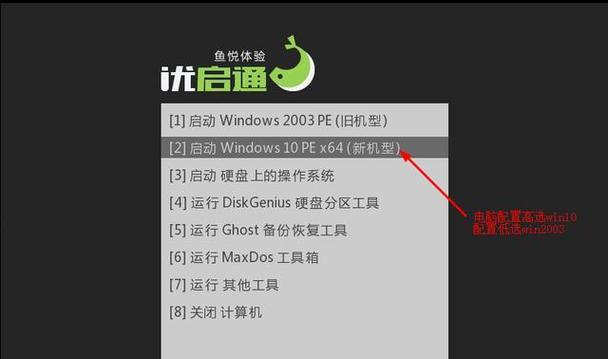
1.准备工作
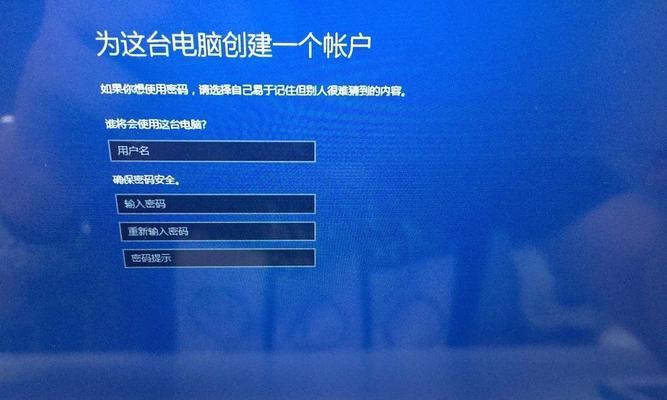
2.下载Win10操作系统镜像
3.格式化U盘
4.制作启动盘
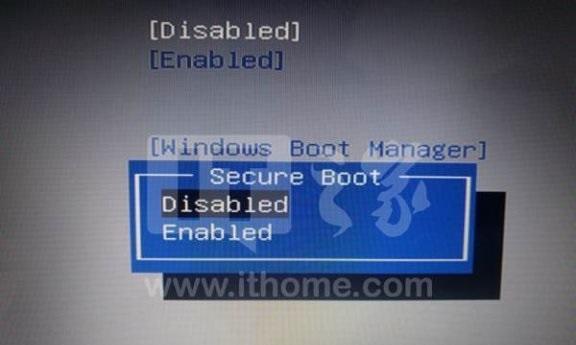
5.BIOS设置
6.插入U盘并重启电脑
7.选择启动项
8.进入安装界面
9.选择语言和时区
10.接受许可协议
11.选择安装类型
12.选择安装位置
13.等待安装完成
14.进行初始设置
15.安装驱动程序
1.准备工作:并将电脑连接到稳定的电源,确保备份重要数据、在进行U盘安装前。
2.下载Win10操作系统镜像:确保与你的电脑硬件兼容,从微软官网或其他可信渠道下载Win10的操作系统镜像文件。
3.格式化U盘:并保证U盘空间足够容纳Win10系统文件,将U盘格式化为FAT32格式、使用电脑自带的磁盘管理工具或第三方软件。
4.制作启动盘:将其中的文件复制到已经格式化的U盘中,打开电脑中的ISO镜像文件。确保复制过程没有出错。
5.BIOS设置:在开机界面按下对应键进入BIOS设置界面,重启电脑。在“启动顺序”将U盘调整到启动项、选项中。
6.插入U盘并重启电脑:然后重启电脑,将制作好的U盘插入电脑。
7.选择启动项:按照提示选择从U盘启动,在电脑重新启动后。
8.进入安装界面:进入Win10安装界面,等待片刻后。点击“下一步”按钮开始安装过程。
9.选择语言和时区:并点击,根据个人需求选择合适的语言和时区“下一步”。
10.接受许可协议:并勾选,仔细阅读许可协议“我接受许可条款”的复选框。
11.选择安装类型:根据需要选择“新安装”或“自定义安装”。
12.选择安装位置:并点击,选择将Win10系统安装到哪个磁盘分区上“下一步”按钮。
13.等待安装完成:等待一段时间直到安装完成、系统将会自动进行安装过程。
14.进行初始设置:设置计算机名称、密码和网络连接等选项、根据向导的指引。
15.安装驱动程序:安装相应的驱动程序,根据硬件设备型号,以确保设备正常工作。
你将能够轻松使用U盘来进行Win10系统的重新安装,通过本文的指导。便捷,并且操作简单、这种方法省去了光盘的使用。不妨尝试一下U盘安装方式吧,如果你需要重装Win10系统!


